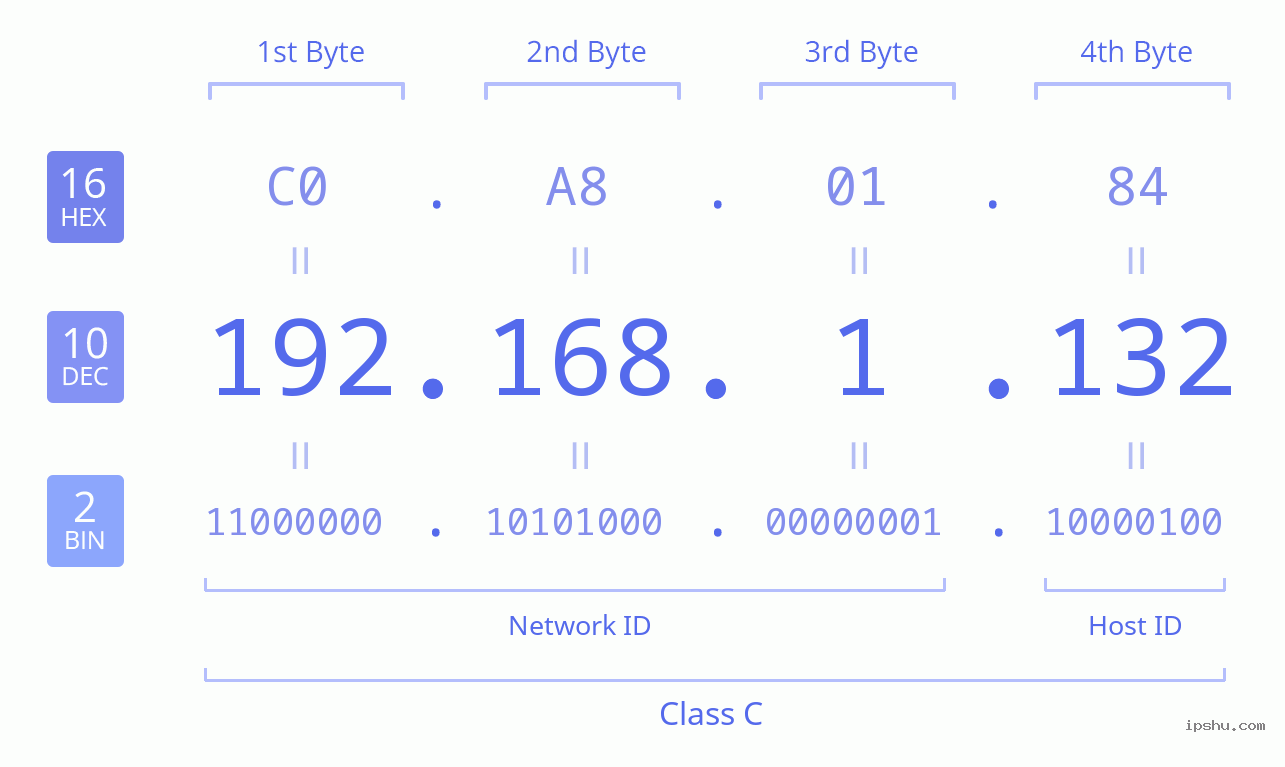
IP
IP1. Cosa può fare 192.168.1.132?
L'indirizzo IP 192.168.1.132 è il gateway predefinito per la maggior parte dei router wireless o dei modem ADSL.
Il router può utilizzare più IP come indirizzo di accesso, ma 192.168.1.132 è uno degli indirizzi comuni. Va notato che l'indirizzo di accesso IP predefinito è diverso per le diverse marche di router e gli utenti sono generalmente autorizzati a modificare l'indirizzo predefinito. Si prega pertanto di fare riferimento allo specifico indirizzo di accesso. Va inoltre aggiunto che la porta predefinita è generalmente 80, quindi la porta viene omessa dall'indirizzo di accesso (l'indirizzo completo è http://192.168.1.132:80 ). Se il valore della porta viene modificato, è necessario scriverlo completamente, ad esempio http://192.168.1.132:8080 .
Per gestire il tuo router, inserisci 192.168.1.132 nella barra degli indirizzi del tuo browser. Dopo aver eseguito correttamente l'accesso al pannello di gestione del router, è possibile regolare e impostare le seguenti opzioni: IP Qos, DNS, proxy, LAN, WAN, gestione della rete, opzioni di sicurezza, impostazioni WLAN, PPPOE, MAC, WPS, DSL e client DHCP. .
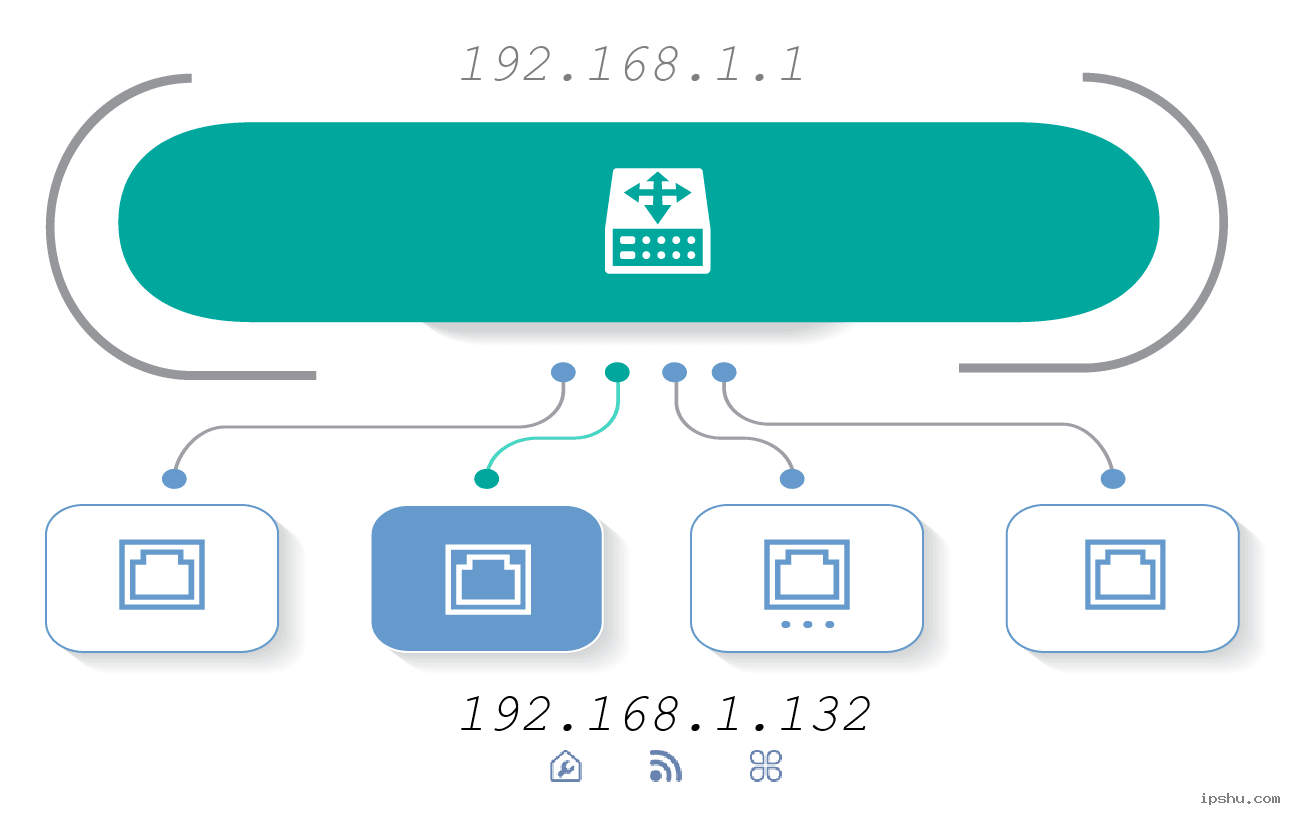 Tabella dei significati delle icone / immagini
2. Come accedere all'indirizzo IP 192.168.1.132?
Fai come segue:
1. Verificare l'indirizzo di gestione del router nel manuale o verificare l'IP di accesso e il nome utente e la password predefiniti tramite le istruzioni sul retro del router (vedere [Figura 1] ).
2. Immettere manualmente http://192.168.1.132 nella barra degli indirizzi del browser e premere Invio.
3. Immettere il nome utente e la password nella pagina di accesso, quindi fare clic su "Accedi" per accedere alla pagina di amministrazione del router. Di solito, il nome utente e la password predefiniti sono entrambi admin.
 [Figura 1]
❕ Nota:
①Se non riesci ad accedere all'interfaccia del router tramite 192.168.1.132, prova con un altro indirizzo, ad esempio: 192.168.0.1 o 10.0.0.1. Per i dettagli, fare riferimento al manuale del router o all'etichetta sul retro del router. Fare riferimento a Domande e risposte: come trovare l'indirizzo IP del router?
②Se hai cambiato nome utente e password e l'hai dimenticato, segui Come reimpostare il nome utente e la password del router? per eseguire un'operazione di ripristino del router.
3. Come resettare il nome utente e la password del router?
Fai come segue:
Se dimentichi la password di accesso, dovrai reimpostare il router wireless o il modem ADSL. È possibile trovare la password predefinita del router tramite il metodo sopra. Se ancora non riesci a trovarlo, puoi ripristinare il router. Il router ha un pulsante di ripristino nascosto. Quando il dispositivo è acceso, puoi premere delicatamente il pulsante Reset sul router per più di 10 secondi con uno stuzzicadenti. Quindi rilasciare il pulsante per ripristinare il dispositivo alla configurazione di fabbrica e riavviare automaticamente. (vedi [Figura 2] ).
 [Figura 2]
Esempio grafico di corretta connessione al router
 [Figura 3]
Per il metodo completo di accesso all'interfaccia di gestione del router, fare riferimento a Domande e risposte: come accedere all'interfaccia del router.
4. Cosa succede se non è possibile aprire l'interfaccia di gestione del router?
Immettere http://192.168.1.132 nel browser per visualizzare che la pagina Web non può essere aperta. Quando non è possibile aprire l'interfaccia di accesso del router, viene mostrata la figura seguente (vedere [Figura 4] )
 [Figura 4]
Fai come segue:
1. Assicurarsi che il router e il computer siano collegati correttamente e che la porta LAN del router sia attiva e che l'indicatore corrispondente sia acceso secondo [Figura 3]
2. Impostare l'IP del computer per ottenerlo automaticamente
3.Verifica se l'indirizzo inserito nel browser è l'indirizzo di gestione del router (secondo [Figura 1] )
4. Verificare se la porta del router è stata modificata: Se la gestione remota è abilitata sul router ed è stata modificata la porta di gestione del router, è necessario accedere come http://IP di gestione:nn, nn è il numero di porta modificato , ad esempio: http://192.168.1.132:8080 .
5. Verificare se il browser è impostato sulla modalità proxy. Se il browser è impostato sulla composizione automatica predefinita o sulla funzione del server proxy, non riuscirà ad accedere all'interfaccia di gestione.
6. L'associazione forzata dell'indirizzo IP e MAC è abilitata sul router. Se non è impostato correttamente, non riuscirà ad accedere all'interfaccia di gestione. Se si dimentica l'IP o la porta di gestione del router, si consiglia di ripristinare il router alle impostazioni di fabbrica (secondo [Figura 2] ).
5. Come modificare la password WIFI wireless e il nome della rete wireless?
Motivo della modifica: per migliorare la sicurezza della rete e prevenire l'hacking, per rendere il Wi-Fi wireless facile da ricordare, ecc.
Fai come segue:
1. Accedere alla pagina di gestione del router (fare riferimento alla domanda 2: Come accedere all'indirizzo IP 192.168.1.132? ).
2. Fare clic sul menu "Wireless" sotto la configurazione del routing dopo aver effettuato correttamente l'accesso alla pagina di gestione del router.
3. Nella pagina wireless, inserire il nuovo nome della rete wireless e la nuova password Wi-Fi wireless, quindi fare clic su "Salva" (vedere [Figura 5] ).

[Figura 5]
6. Come modificare l'indirizzo IP del router di accesso?
L'indirizzo di accesso predefinito è preimpostato dal router, quindi avrai un indirizzo IP di accesso o un nome di dominio quando riceverai un nuovo router. Ma gli utenti possono modificarlo da soli, il che può impedire efficacemente ad altri di manomettere le informazioni del tuo router.
Fai come segue:
1. Accedere alla pagina di gestione del router (fare riferimento alla domanda 2: Come accedere all'indirizzo IP 192.168.1.132? ).
2. Fare clic sul menu "LAN" sotto l'impostazione del routing dopo aver effettuato correttamente l'accesso alla pagina di gestione del router. Le impostazioni IP della porta LAN per impostazione predefinita sono automatiche (consigliato).
3. Modificare l'indirizzo IP della porta LAN sul proprio IP desiderato. Ad esempio, modificalo in 192.168.2.1 o 192.168.3.1 (vedi [Figura 6] ).
4. Dopo aver salvato, riavviare il router e accedere al router con il nuovo indirizzo.

[Figura 6]
💡 Suggerimento : in caso di problemi durante questo processo, è possibile ripristinare le impostazioni di fabbrica del router in modo che tutte le impostazioni personalizzate vengano ripristinate allo stato originale.