 IP
IP
10.10.10.10 è un indirizzo IP privato nell’intervallo 10.0.0.0/8. Detto questo, non è un gateway predefinito tipico e non viene comunemente usato come IP standard per accedere al router. La maggior parte dei router domestici utilizza invece indirizzi come 192.168.1.1 o 192.168.0.1.
È raro vedere 10.10.10.10 nelle normali pagine di amministrazione dei router domestici. Più spesso si trova in configurazioni di rete specifiche, come:
- IP di gateway o di gestione dei dispositivi nelle reti aziendali
- Interfacce di amministrazione per sistemi router personalizzati, come OpenWrt o RouterOS
- IP di gestione per access point wireless, extender o dispositivi di sorveglianza
In breve, 10.10.10.10 non è legato a dispositivi specifici: è semplicemente un IP locale configurabile che può essere assegnato in base alle necessità.
In alcuni casi, ad esempio con router secondari, extender di copertura o dispositivi in cui l’IP LAN è stato modificato manualmente, 10.10.10.10 può essere usato come indirizzo di accesso.
Come accedere alla pagina delle impostazioni di 10.10.10.10
Prima di provare ad accedere alla pagina di amministrazione, assicurati che 10.10.10.10 sia davvero l’indirizzo IP di gestione del tuo dispositivo.
Puoi verificarlo nelle impostazioni WiFi del telefono (dettagli della rete) oppure su un computer eseguendo ipconfig e cercando “Gateway predefinito”.
Se il gateway mostra 10.10.10.10, significa che è l’indirizzo di accesso corretto per il tuo dispositivo.
Dopo averlo verificato, segui questi passaggi:
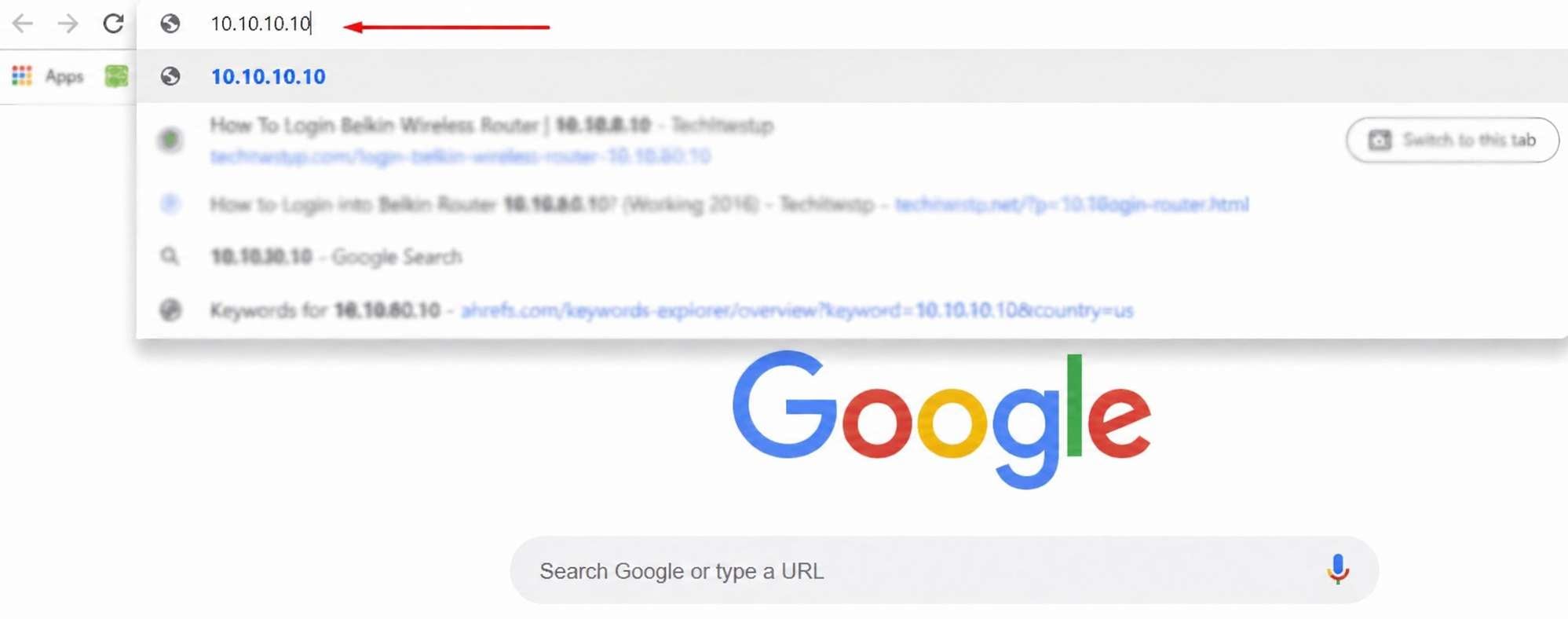
1. Apri un browser (Chrome, Edge, Safari o qualsiasi browser mobile), digita 10.10.10.10 nella barra degli indirizzi e premi Invio. Puoi anche inserire l’indirizzo completo http://10.10.10.10 per assicurarti che venga aperto come URL e non come ricerca.
Controlla attentamente l’IP prima di accedere al sito. Errori come 10.10.10.l, 10.10.10.100, http//10.10.10.10 o https 10.10.10.10 potrebbero impedirti di raggiungere la pagina di login del router.
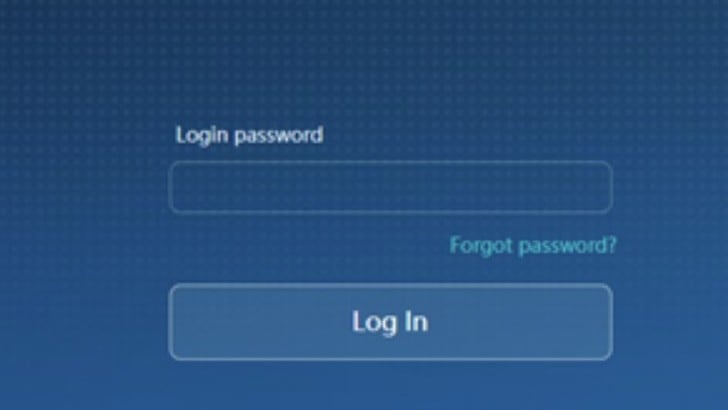
2. Quando la pagina si carica, vedrai una schermata di accesso. Inserisci nome utente e password per accedere.
Se il dispositivo è nuovo o è stato reimpostato, usa le credenziali di accesso predefinite stampate sull’etichetta o indicate nel manuale.
Per sistemi router personalizzati come OpenWrt, il nome utente predefinito è di solito root, mentre la password può essere password, admin oppure, in alcuni casi, lasciata vuota.
3. Dopo l’accesso, verrai indirizzato al pannello di amministrazione, dove potrai cambiare il nome del WiFi, aggiornare la password, configurare la connessione Internet e gestire altre impostazioni di rete.


