IP
IP
Ehilà! Hai appena ricevuto un nuovo router o desideri aggiornare la password del Wi-Fi di casa? Nessun problema, configurare un router non è così complicato come potrebbe sembrare. Essendo una persona che una volta si sentiva persa nel mondo della gestione dei router, posso dire con sicurezza che seguendo i passaggi seguenti il tuo Wi-Fi sarà attivo e funzionante. Immergiamoci nella configurazione del Wi-Fi utilizzando l'IP di accesso 10.5.50.1 come esempio.
Tempo totale: circa 10 minuti
Fornitura e strumenti:
- Router
- Computer o telefono cellulare
Preparazione
- Assicurati che il telefono o il computer siano connessi alla stessa rete locale del router. I dispositivi mobili e i laptop possono connettersi al segnale Wi-Fi del router, mentre i computer desktop possono utilizzare un cavo Ethernet per connettersi alla porta LAN del router.
- Controlla l'etichetta nella parte inferiore del router o fai riferimento al manuale dell'utente per confermare che l'indirizzo di accesso predefinito del router è 10.5.50.1. Se hai modificato l'indirizzo di accesso predefinito, connettiti al Wi-Fi del router e controlla le impostazioni Wi-Fi per trovare il gateway predefinito o l'indirizzo IP del router.
- Annota il nome utente e la password predefiniti del router (di solito si trovano sul retro del router o nel manuale dell'utente). Il nome utente è in genere admin e la password è solitamente admin o password, a volte lasciata vuota.

Passaggi di accesso e configurazione
1. Connetti il dispositivo al router: sul tuo telefono o computer, vai alle impostazioni Wi-Fi e scegli il Wi-Fi per connetterti al router di destinazione. Per i desktop, utilizzare un cavo Ethernet per connettersi alla porta LAN del router.
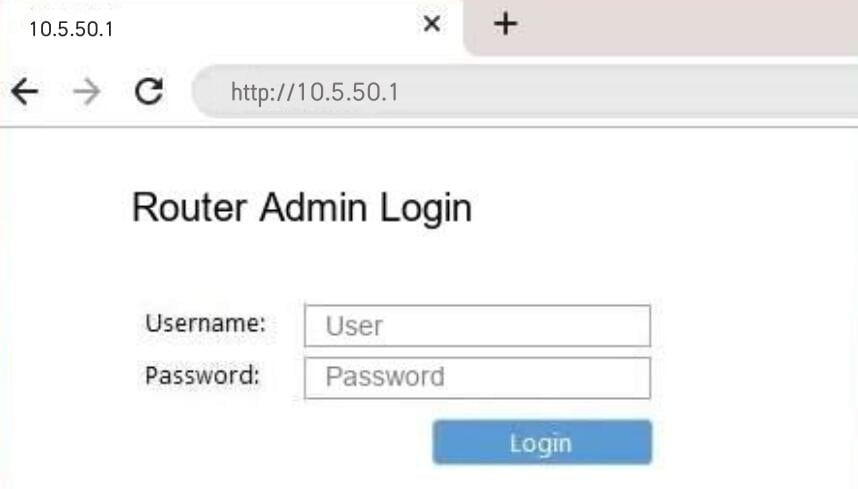
2. Apri un browser: apri un browser Internet (come Google Chrome, Firefox o Safari) sul tuo telefono o computer. Nella barra degli indirizzi, digitare l'indirizzo IP del router: http://10.5.50.1 e premere Invio.
3. Inserisci nome utente e password: una volta raggiunta la pagina di accesso del router, inserisci il nome utente e la password dell'amministratore per accedere. Utilizza le credenziali preparate in precedenza e fai clic su "Accedi".
4. Accedi alle impostazioni Wi-Fi: dopo aver effettuato correttamente l'accesso, vedrai l'interfaccia di gestione del router. Cerca opzioni come "Wireless", "Impostazioni Wi-Fi" o simili. Fare clic per accedere a quella pagina.
5. Modifica le impostazioni Wi-Fi: nella pagina delle impostazioni Wi-Fi troverai le opzioni per nome Wi-Fi (SSID), password, tipo di crittografia, ecc. Personalizzale secondo necessità. Faresti meglio a impostare un nome Wi-Fi facilmente memorizzabile, utilizzare una password complessa (di solito una combinazione di lettere maiuscole, lettere minuscole, numeri e caratteri speciali) e assicurarti che contenga almeno 8 caratteri. Non dimenticare di selezionare un tipo di crittografia, preferibilmente WPA3 (se disponibile) o almeno WPA2.
6. Salva o applica modifiche: una volta apportate le modifiche necessarie, individua il pulsante "Salva" o "Applica" sulla pagina (di solito nell'angolo in basso o in alto a destra). Fare clic su di essi per salvare le modifiche e renderle effettive.
7. Riconnetti dispositivi: dopo aver ripristinato il Wi-Fi, i dispositivi precedentemente connessi a questa rete potrebbero disconnettersi automaticamente. È necessario cercare il nuovo nome Wi-Fi e inserire la nuova password per riconnettersi.