 IP
IP
Hai mai voluto cambiare la password del tuo Wi-Fi ma non avevi un computer a portata di mano, o semplicemente non avevi voglia di accenderlo? La buona notizia è che puoi gestire facilmente il tuo router usando solo il tuo telefono! Oggi ti mostrerò come accedere a 192.168.0.1 sul tuo telefono e configurare rapidamente il router. Ci vogliono solo 3 minuti e anche i principianti possono farlo con facilità!
Passaggi per accedere al pannello di amministrazione del router su 192.168.0.1
Passaggio 1: collega il telefono al Wi-Fi del router
- Apri le Impostazioni del telefono e vai alla sezione Wi-Fi.
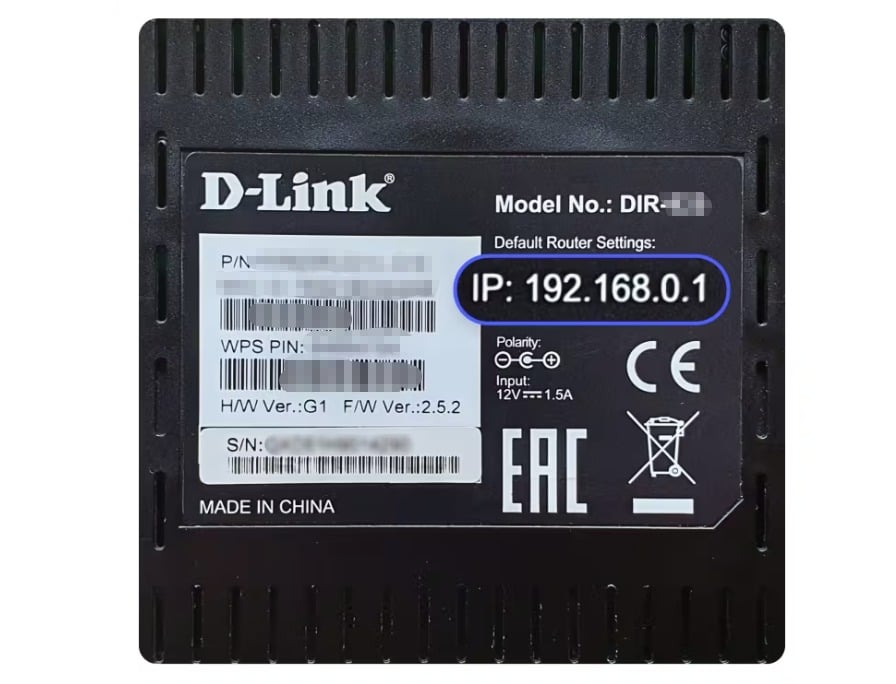
- Trova il nome di rete del tuo router nell'elenco (solitamente stampato su un'etichetta nella parte inferiore del router) e tocca per connetterti.
- Se è la prima volta che ti connetti, inserisci la password Wi-Fi (reperibile anche sull'etichetta del router).
Importante: se il tuo telefono non è connesso al Wi-Fi del router, non potrai accedere a 192.168.0.1!
Passaggio 2: apri il browser e inserisci 192.168.0.1
- La maggior parte dei telefoni è dotata di un browser integrato (come Safari o Xiaomi Browser), e puoi anche usare altri browser che hai scaricato. Scegli semplicemente quello che è più comodo per te.
- Apri il browser, digita 192.168.0.1 nella barra degli indirizzi, quindi tocca "Vai" o premi Invio. La pagina verrà caricata automaticamente e si aprirà la pagina di accesso 192.168.0.1.
Naturalmente, se la pagina non si apre, è meglio controllare se hai dimenticato di connetterti al Wi-Fi del router. In alternativa, puoi cancellare la cache del browser e riprovare.
Passaggio 3: accedi al pannello di amministrazione del router
Nella pagina di accesso 192.168.0.1, inserisci il nome utente e la password del router, quindi tocca Accedi per accedere al pannello di amministrazione del router.
Nome utente predefinito: admin
Password predefinita: solitamente admin oppure lasciata vuota (per i dettagli, controllare l'etichetta del router o il manuale utente).
Passaggio 4: configurare le impostazioni di base del router
Una volta effettuato l'accesso, puoi iniziare a configurare il router. Le impostazioni di base generalmente includono: impostazione del nome e della password Wi-Fi e impostazione della password dell'amministratore del router.
Come modificare il nome e la password del Wi-Fi
- Vai a Impostazioni wireless o Impostazioni Wi-Fi.
- Trova i campi SSID (nome Wi-Fi) e Password. Inserisci il tuo nuovo nome Wi-Fi e una password complessa, quindi salva le modifiche.
Suggerimento: scegli una password wifi.complessa e salvala in un promemoria per impedire accessi non autorizzati.
Come modificare la password di amministratore del router
L'impostazione di una password di amministratore serve principalmente a impedire ad altri di accedere al router e modificare a loro piacimento le impostazioni di rete.
- Vai a Strumenti di sistema o Impostazioni di sicurezza.
- Trova la password di amministratore, inserisci una nuova password complessa e salva le modifiche.
Suggerimento: cerca di non impostare la password dell'amministratore uguale alla password Wi-Fi per evitare che altri possano indovinarla facilmente.
Passaggio 5: riavviare il router
Dopo aver completato le impostazioni, alcune interfacce del router potrebbero chiederti di riavviare il router. Segui le istruzioni e il router si riavvierà automaticamente e le nuove impostazioni avranno effetto.


