 IP
IP
192.168.0.1 è l'indirizzo di accesso predefinito per molti router. Per configurare e gestire il router, è necessaria una password per accedere all'interfaccia di amministrazione. Ma cosa succede se si dimentica la password 192.168.0.1? Questo articolo fornisce soluzioni per aiutarti a recuperarla.
1. Prova a recuperare la password
Prima di ricorrere al reset del router, puoi provare i seguenti metodi per recuperare la password.
1. Utilizzare il nome utente e la password predefiniti
Molti router sono dotati di nomi utente e password predefiniti. Se non hai modificato queste impostazioni, puoi provare a immettere le credenziali predefinite. Le combinazioni più comuni includono:
- Nome utente: admin
Parola d'ordine: admin - Nome utente: root
Parola d'ordine: parola d'ordine - Nome utente: (vuoto)
Parola d'ordine: parola d'ordine
Questi sono dettagli di accesso comuni per molti router. Puoi anche controllare l'etichetta sul fondo o sul retro del router, che in genere include informazioni come indirizzo IP predefinito, nome utente, password, nome Wi-Fi (SSID) e password Wi-Fi. Fai clic per saperne di più: 192.168.0.1 Router Admin Default Info
2. Utilizzare le password salvate nel browser
Se hai già salvato la password nel browser, puoi aprire il gestore password del browser per verificarla.
- Chrome: vai su Impostazioni → Compilazione automatica e password → Google Password Manager.
- Firefox: vai su Opzioni → Privacy e sicurezza → Accessi salvati.
- Edge: vai su Impostazioni → Password.
Quindi cerca 192.168.0.1 e controlla se sono state salvate informazioni di accesso.
3. Utilizzare la funzione di recupero password del router
Se il router supporta il recupero della password, procedere come segue:
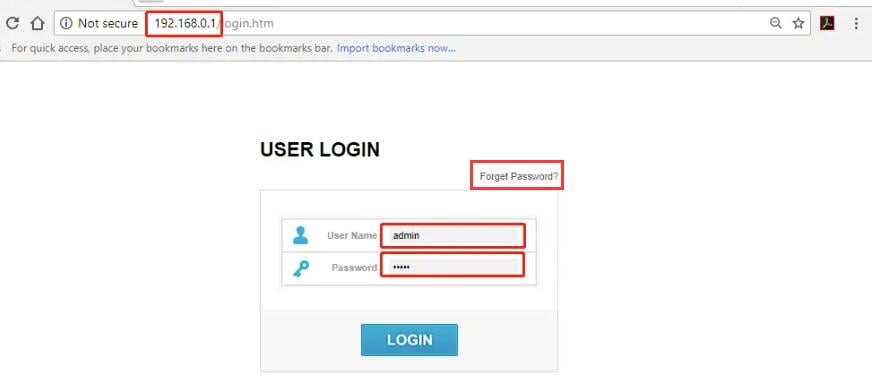
- Nel tuo browser, digita http://192.168.0.1 e premi Invio.
- Fare clic sull'opzione "Password dimenticata" o "Recupero password" nella schermata di accesso.
- Segui le istruzioni per reimpostare la password, che potrebbero comportare la risposta a domande di sicurezza o la ricezione di un collegamento per la reimpostazione tramite l'indirizzo e-mail registrato.
2. Ripristinare il router alle impostazioni di fabbrica
Se non riesci a recuperare la password, l'ultima opzione è quella di resettare il router. Tuttavia, questa azione cancellerà tutte le impostazioni personalizzate, inclusi il nome e la password del Wi-Fi.
Guida passo dopo passo:
- Trova il pulsante di reset: la maggior parte dei router ha un piccolo foro o pulsante con la scritta "Reset" o "RST" sul retro o sul fondo.
- Premere e tenere premuto il pulsante di reset: utilizzare uno stuzzicadenti, una graffetta o un altro oggetto appuntito per premere il pulsante di reset per circa 10-15 secondi, finché le spie luminose del router non iniziano a lampeggiare o cambiano colore.
- Rilascia il pulsante e attendi il riavvio del router: assicurati che il router rimanga acceso durante il ripristino e attendi che si riavvii completamente.


