IP
IP
In ambienti domestici o in ufficio, spesso è necessario modificare la password Wi-Fi per garantire la sicurezza della rete. Con i privilegi amministrativi (è necessario conoscere l'indirizzo IP del router e le credenziali di accesso), ciò può essere facilmente ottenuto tramite l'interfaccia di gestione del router.
IP di accesso al router: 192.168.0.102
La maggior parte dei router dispone di un indirizzo IP di accesso predefinito, in genere 192.168.0.1 o 192.168.1.1. Tuttavia, alcuni router utilizzano per impostazione predefinita 192.168.0.102. Questi router includono:
- TP-Link
- D-Link
- Netgear
- ASUS
- Linksys
- Belkin
- Edimax
- Tenda
Nota: non tutti i modelli di questi marchi utilizzano 192.168.0.102 come indirizzo IP di accesso predefinito. Questo sito ha raccolto alcuni modelli di router con IP di accesso 192.168.0.102 . Speriamo che l'elenco ti sia utile.
A volte, per motivi di sicurezza o per evitare conflitti con altri dispositivi di rete nella LAN, gli amministratori di rete possono modificare l'indirizzo IP predefinito del router in 192.168.0.102. In questo caso, per accedere è necessario utilizzare l'indirizzo IP più recente, 192.168.0.102.

Passaggi per accedere al router con IP 192.168.0.102
1. Determinare l'indirizzo di accesso: in qualità di amministratore del router, è fondamentale ricordare l'indirizzo IP del router. Se dimenticato, puoi recuperarlo facendo riferimento al manuale del router o utilizzando il prompt dei comandi sul tuo computer per trovare l'indirizzo IP del router. Come trovare l'indirizzo IP del router?
2. Apri il browser: inserisci l'indirizzo di accesso del router http://192.168.0.102 nella barra degli indirizzi del browser sul tuo telefono o computer, quindi premi il tasto Invio. Fare attenzione a non digitare erroneamente l'indirizzo IP come 192.168.0.l02, 192.168.o.102, 192.168.0.1o2, www.192.168.0.102, ecc.
3. Inserisci le credenziali di accesso: nella pagina di accesso, inserisci il nome utente e la password (alcuni router richiedono solo la password). Il nome utente e la password predefiniti si trovano generalmente nel manuale del router o su un'etichetta sul retro del router. Se hai modificato le informazioni di accesso, utilizza il nome utente e la password che hai impostato. I nomi utente predefiniti comuni sono in genere "admin" e le password sono in genere "admin" o "password". Se hai dimenticato il nome utente o la password modificati, potrebbe essere necessario reimpostare il router .
4. Accedi: dopo aver inserito le credenziali di accesso, fare clic sul pulsante "Accedi" o "OK". Se le credenziali vengono verificate correttamente, verrai reindirizzato all'interfaccia di gestione del router.

Passaggi per modificare la password Wi-Fi con IP 192.168.0.102
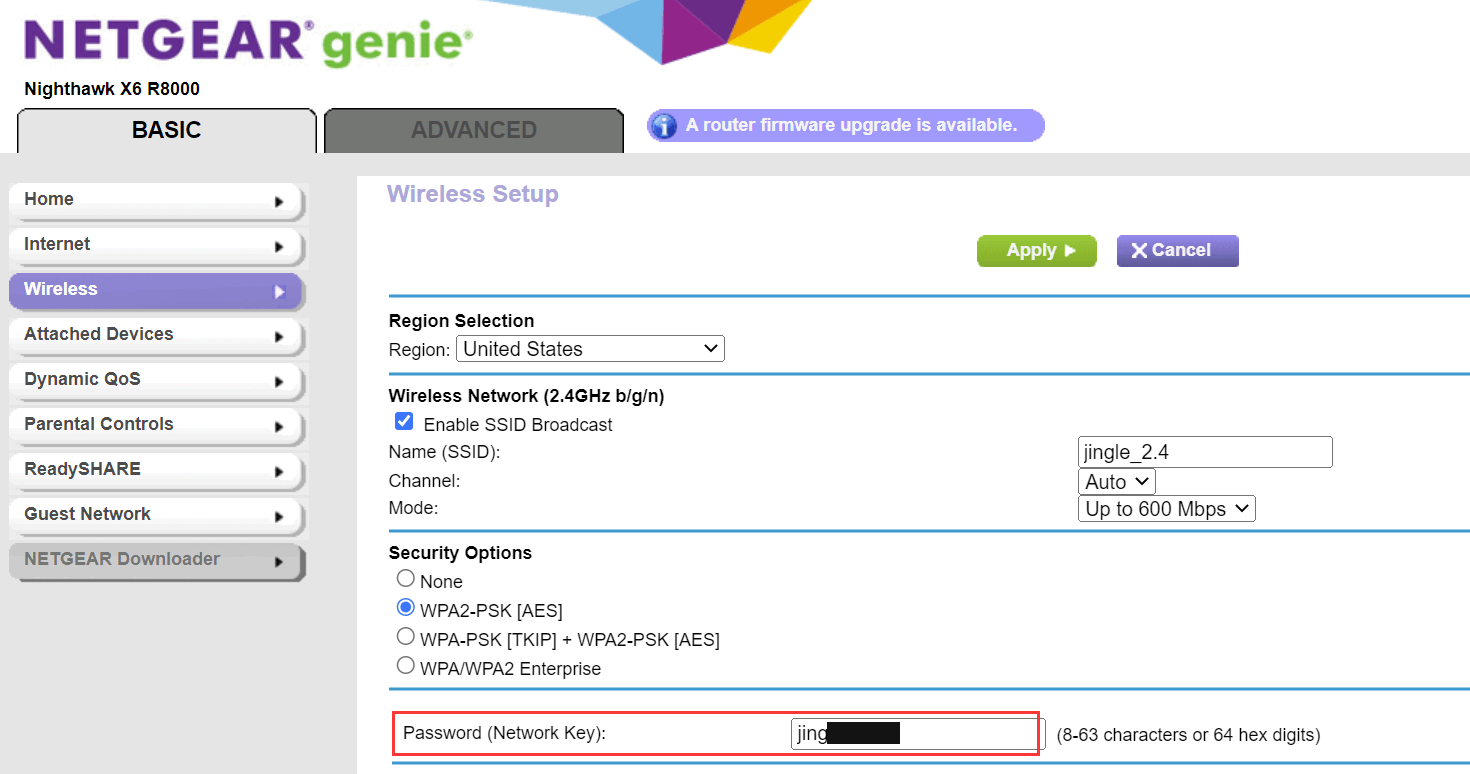
1. Individua le impostazioni Wi-Fi: nell'interfaccia di gestione del router, vai a "Impostazioni wireless", "Impostazioni Wi-Fi" o un'opzione simile, generalmente presente nel menu di navigazione a sinistra o in alto.
2. Seleziona la rete: se il tuo router supporta più reti Wi-Fi (come 2,4 GHz e 5 GHz), seleziona la rete per la quale desideri modificare la password.
3. Modifica la password: nella pagina delle impostazioni Wi-Fi, trova il campo "Password" o "Chiave di sicurezza". Inserisci la tua nuova password in questo campo. Assicurati che la password sia altamente sicura e facile da ricordare. Si consiglia di includere lettere, numeri e caratteri speciali e di contenere almeno 8 caratteri.
4. Salva le impostazioni: dopo aver inserito la nuova password, fai clic sul pulsante "Salva" o "Applica" per salvare le modifiche.
5. Riavviare il router (se necessario): alcuni router potrebbero richiedere un riavvio affinché la nuova password Wi-Fi abbia effetto. Puoi attendere che la pagina venga reindirizzata automaticamente e riavviare il router dopo aver salvato la nuova password oppure trovare manualmente l'opzione "Riavvia" o "Riavvio del sistema" nell'interfaccia di gestione del router e seguire le istruzioni.