IP
IP
Hai mai notato una rete Wi-Fi che appare come "Rete Aperta"? Significa che chiunque può connettersi senza password. Anche se può sembrare comodo, in realtà è rischioso: le reti aperte non hanno alcuna protezione, il che rende facile rubare la tua Wi-Fi ed esporre i tuoi dati personali.
Stiamo controllando se la tua Wi-Fi è protetta. In caso contrario, segui i passaggi seguenti per aggiungere una password e proteggere la tua rete.
Crittografia del Wi-Fi del tuo router
Se utilizzi un router domestico o da ufficio, dovrai accedere al pannello di amministrazione del router per impostare una password Wi-Fi. Un indirizzo di accesso comune è 192.168.1.1 .
Ecco come fare:
- Assicurati che il router sia acceso e connesso a Internet. Quindi collega il tuo telefono o computer alla rete Wi-Fi del router.
- Apri un browser e digita 192.168.1.1 nella barra degli indirizzi (evita errori come http://192.168.1.1.com ).
- Inserisci il nome utente e la password di amministrazione del router (spesso admin/admin per impostazione predefinita, oppure controlla l'etichetta sul router).
- Una volta all'interno del dashboard, cercare Impostazioni wireless / WLAN / Sicurezza wireless .
- Imposta il metodo di crittografia su WPA2-PSK o WPA3-PSK , quindi crea una password complessa con una combinazione di lettere, numeri e simboli.
- Salva le impostazioni, quindi riavvia il router o riconnettiti al Wi-Fi.

Crittografare il tuo Pocket Wi-Fi (MiFi)
Se utilizzi un dispositivo Wi-Fi portatile (chiamato anche pocket Wi-Fi, MiFi o hotspot basato su SIM), dovrai accedere al suo pannello di amministrazione per impostare una password. La procedura è molto simile a quella per proteggere un router tradizionale.
Ecco come fare:
- Collega il tuo telefono o laptop alla rete Wi-Fi tascabile.
- Aprire un browser e immettere l'indirizzo di gestione stampato sul dispositivo (solitamente 192.168.1.1 o 192.168.0.1 ).
- Accedi con il nome utente e la password dell'amministratore (controlla l'etichetta del dispositivo o il manuale).
- Vai su Impostazioni Wi-Fi / Sicurezza wireless , seleziona WPA2/WPA3 e imposta la tua password.
- Salvare le modifiche e riavviare il dispositivo.

Crittografare l'hotspot del tuo telefono
Se condividi Internet dal tuo telefono (hotspot), non è necessario accedere a 192.168.1.1 . Puoi invece impostare la crittografia direttamente dalle impostazioni del telefono.
Su Android:
- Apri Impostazioni .
- Vai su Rete e Internet / Connessioni (i nomi variano a seconda del telefono).
- Tocca Hotspot e tethering / Hotspot portatile .
- Apri le impostazioni dell'hotspot e scegli WPA2-PSK o WPA3-PSK .
- Crea una password con almeno 8 caratteri (si consigliano lettere + numeri).
- Salva le impostazioni e riattiva l'hotspot. Ora i dispositivi avranno bisogno di una password per connettersi.
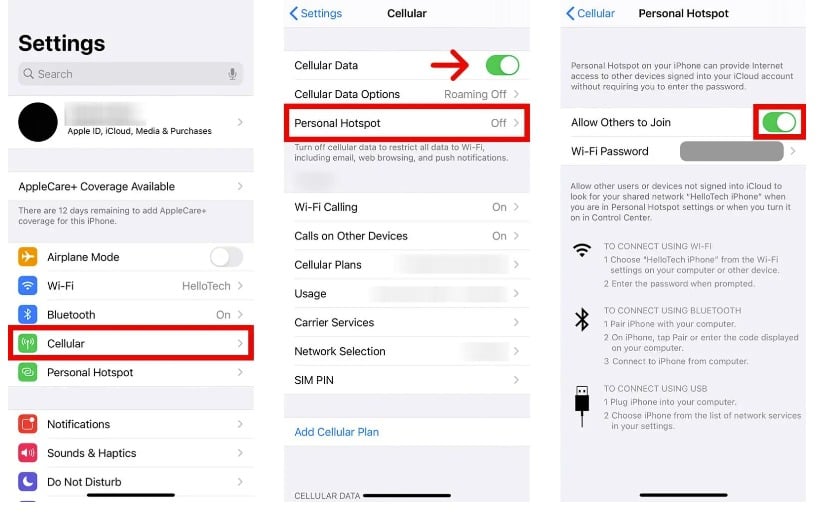
Su iPhone
- Apri Impostazioni .
- Tocca Hotspot personale (oppure vai su Cellulare → Hotspot personale ).
- Trova la password Wi-Fi e imposta una nuova password (minimo 8 caratteri).
- Torna indietro e abilita Consenti ad altri di partecipare .
- Ora gli altri dispositivi dovranno inserire la password per connettersi.