IP
IP
I router sono dispositivi fondamentali nelle reti domestiche e aziendali, poiché memorizzano impostazioni importanti e informazioni sensibili. Per proteggere la tua privacy e la sicurezza della rete, è importante cambiare regolarmente la password di accesso del router — proprio come aggiorni il codice di blocco dello smartphone.
Poiché 192.168.1.1 è uno degli indirizzi IP predefiniti più utilizzati per l’accesso ai router, questa guida lo utilizza come esempio per mostrarti passo dopo passo come modificare la password di amministratore del router.
Tempo totale:Circa 10 minuti
Strumenti e materiali necessari:
- Router
- Computer o smartphone
Cambio della password di accesso del router 192.168.1.1: guida passo passo
1. Connettiti al router. Assicurati che il tuo computer o smartphone sia connesso al router. Laptop e telefoni possono collegarsi tramite Wi-Fi, mentre i PC desktop di solito richiedono un cavo Ethernet collegato alla porta LAN del router.
2. Apri un browser web. Avvia qualsiasi browser sul tuo dispositivo, ad esempio Chrome, Edge, Firefox o Safari.
3. Inserisci correttamente l’indirizzo IP. Digita 192.168.1.1 nella barra degli indirizzi del browser e premi Invio. Questo è l’IP di accesso predefinito per la maggior parte dei router — non 192.1681.1. 192.1681.1 non apre la pagina di accesso del router. Assicurati di inserire i punti (.) tra i gruppi di numeri.
4. Accedi al pannello di amministrazione del router. Inserisci l’attuale nome utente e password dell’amministratore. Se non li hai mai cambiati, prova le credenziali predefinite riportate sull’etichetta del router.
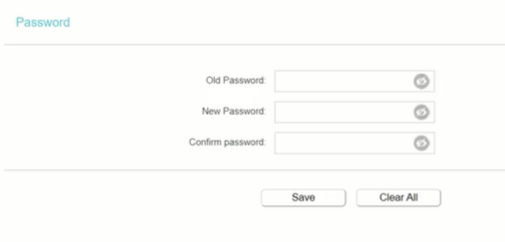
5. Trova l’opzione per cambiare password. Cerca voci come “Change Password”, di solito in Administration, Security o System Settings.
6. Imposta una nuova password. Inserisci e conferma la nuova password amministratore. Usa una password forte che combini lettere maiuscole e minuscole, numeri e caratteri speciali.
7. Salva le impostazioni. Applica o salva le modifiche. Alcuni router potrebbero richiedere di accedere di nuovo affinché la nuova password abbia effetto. Una volta completato, la password di accesso al router è stata aggiornata correttamente.