Accesso amministratore del router 192.168.100.1 da telefono o PC

Camilla Woo 5 marzo 2024

banner

Per molte persone, “192.168.100.1” può sembrare semplicemente un’altra sequenza di numeri. Tuttavia, per gli amministratori di rete e per gli utenti domestici che gestiscono il proprio router, è un indirizzo fondamentale. Rappresenta il punto di accesso all’interfaccia di gestione del router. Tramite questo indirizzo IP, gli utenti possono personalizzare le impostazioni di rete e migliorare sia le prestazioni sia la sicurezza.

Tempo totale: Circa 10 minuti

Materiali e strumenti:

  • Router
  • Computer o telefono cellulare

Che cos’è 192.168.100.1?

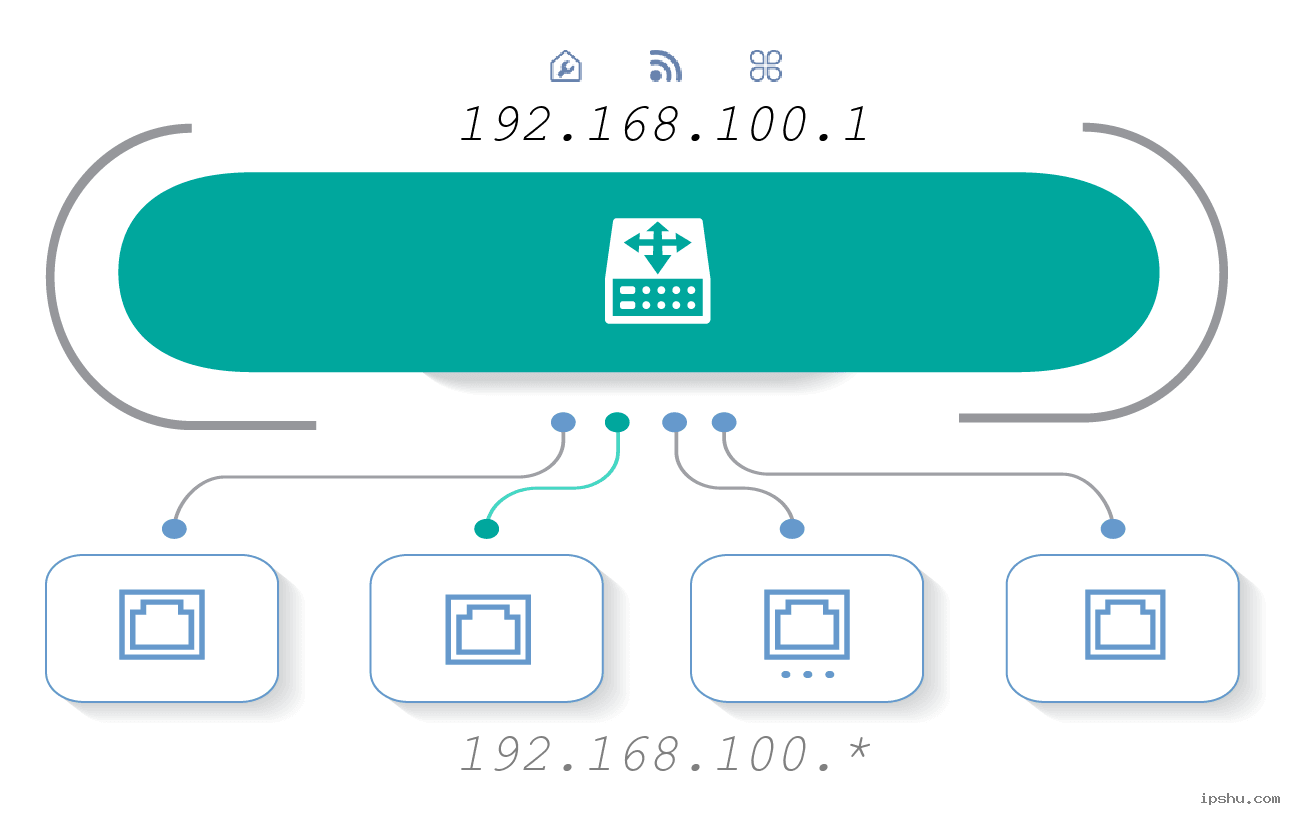
Diamo prima un rapido sguardo a cosa sia 192.168.100.1. Si tratta di un indirizzo IP privato generalmente assegnato ai router nelle reti domestiche o nei piccoli uffici. Inserendo questo indirizzo nel browser, è possibile accedere all’interfaccia di gestione del router e configurare varie impostazioni di rete.

In pratica, gli utenti talvolta digitano varianti errate come 192.168.I00.1, 192.168.100.I, 192.168.1001 o 192168.100.1. Tutti questi formati sono sbagliati. Quando si inserisce l’indirizzo, assicurarsi di digitare correttamente 192.168.100.1.
about 192.168.100.1

Come accedere al router tramite 192.168.100.1?

1. Connettiti alla rete: Sul tuo dispositivo mobile o laptop, apri le impostazioni e cerca la rete Wi-Fi del router. Inserisci la password per connetterti. Se utilizzi un computer desktop, collegalo direttamente alla porta LAN del router tramite un cavo Ethernet.

2. Accedi alla pagina di login: Apri un browser sul telefono o sul computer (come Chrome, Safari o Edge). Nella barra degli indirizzi inserisci http://192.168.100.1 e premi Invio. Verrai reindirizzato alla pagina di accesso del router.

3. Inserisci nome utente e password: Quando richiesto, inserisci il nome utente e la password amministratore del router. Se non li hai mai modificati, puoi provare i dati di accesso predefiniti, solitamente “admin” e “admin” oppure “password”. Se li hai cambiati, utilizza le credenziali aggiornate.

4. Accedi all’interfaccia di gestione: Dopo l’accesso riuscito, vedrai il pannello di amministrazione del router. Dal menu a sinistra puoi modificare il nome della rete Wi-Fi, configurare una rete ospiti o gestire le impostazioni del firewall.

steps

Problemi comuni e soluzioni:

1. Impossibile connettersi al router?

  • Assicurati di essere connesso alla rete Wi-Fi (SSID) corretta del tuo router.
  • Verifica che la modalità aereo sia disattivata, quindi attiva il Wi-Fi e riconnettiti.
  • Se la connessione wireless non funziona, prova a utilizzare un cavo Ethernet collegato alla porta LAN del router.

2. Impossibile aprire la pagina di accesso?

  • Assicurati che il dispositivo sia correttamente connesso al router. Per accedere all’interfaccia di amministrazione, entrambi devono trovarsi sulla stessa rete locale.
  • Controlla di inserire l’indirizzo IP corretto (http://192.168.100.1). Non digitare https://192.168.100.1 o www.192.168.100.1.
  • Se il problema persiste, riavvia sia il router sia il dispositivo, oppure prova ad accedere da un altro dispositivo.

3. Password dimenticata?

  • Se hai dimenticato la password di accesso del router, potrebbe essere necessario ripristinarlo.
  • La maggior parte dei router dispone di un piccolo pulsante RESET. Tienilo premuto per alcuni secondi per ripristinare le impostazioni di fabbrica.
  • Dopo il ripristino, accedi nuovamente con le credenziali predefinite del router.

Router Xiaomi 192.168.31.1: Come modificare l'indirizzo di login sul PC

Router Xiaomi 192.168.31.1: Come modificare l'indirizzo di login sul PC

Router Xiaomi 192.168.31.1: Come modificare l'indirizzo di login sul PC 192.168.31.1 è un i

more
Login Vodafone: Password Admin e Passaggi di Accesso

Login Vodafone: Password Admin e Passaggi di Accesso

Login Vodafone: Password Admin e Passaggi di Accesso I router a banda larga Vodafone sono comun

more
Login amministratore FiberHome – Accesso alle impostazioni del router

Login amministratore FiberHome – Accesso alle impostazioni del router

Continua a leggere per scoprire come trovare l'IP di login del tuo router FiberHome.Indirizzi di login

more
Login Amministratore Router Wireless Mercury 192.168.1.1

Login Amministratore Router Wireless Mercury 192.168.1.1

Per i router Mercury, l'indirizzo di login più comunemente utilizzato è http://192.168.1.1.

more

📚 Commento

Lingue