 IP
IP
Se sull’etichetta nella parte inferiore del router vedi la dicitura “Management IP: 192.168.200.1”, significa che 192.168.200.1 è l’indirizzo utilizzato per accedere alla pagina delle impostazioni del router. Aprendo questo indirizzo nel browser, puoi accedere al pannello di amministrazione per configurare la connessione Internet, impostare il Wi-Fi e gestire la rete.
Tra i dispositivi che utilizzano 192.168.200.1 come indirizzo di accesso predefinito ci sono alcuni router D-Link e alcuni router WiFi portatili.
Segui i passaggi riportati di seguito per accedere alla pagina delle impostazioni del router 192.168.200.1:
Passaggi per accedere a 192.168.200.1
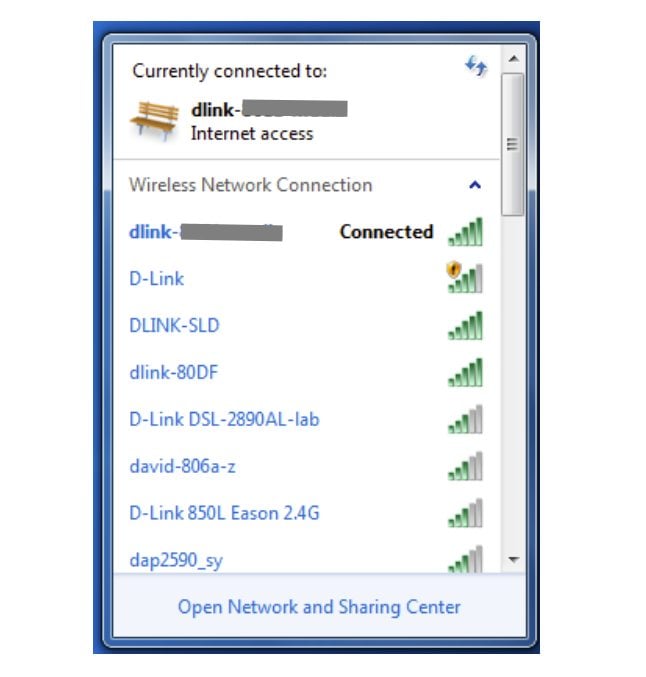
1. Collegati al router: Collega il telefono al Wi-Fi del router oppure usa un cavo Ethernet per collegare il computer alla porta LAN del router.
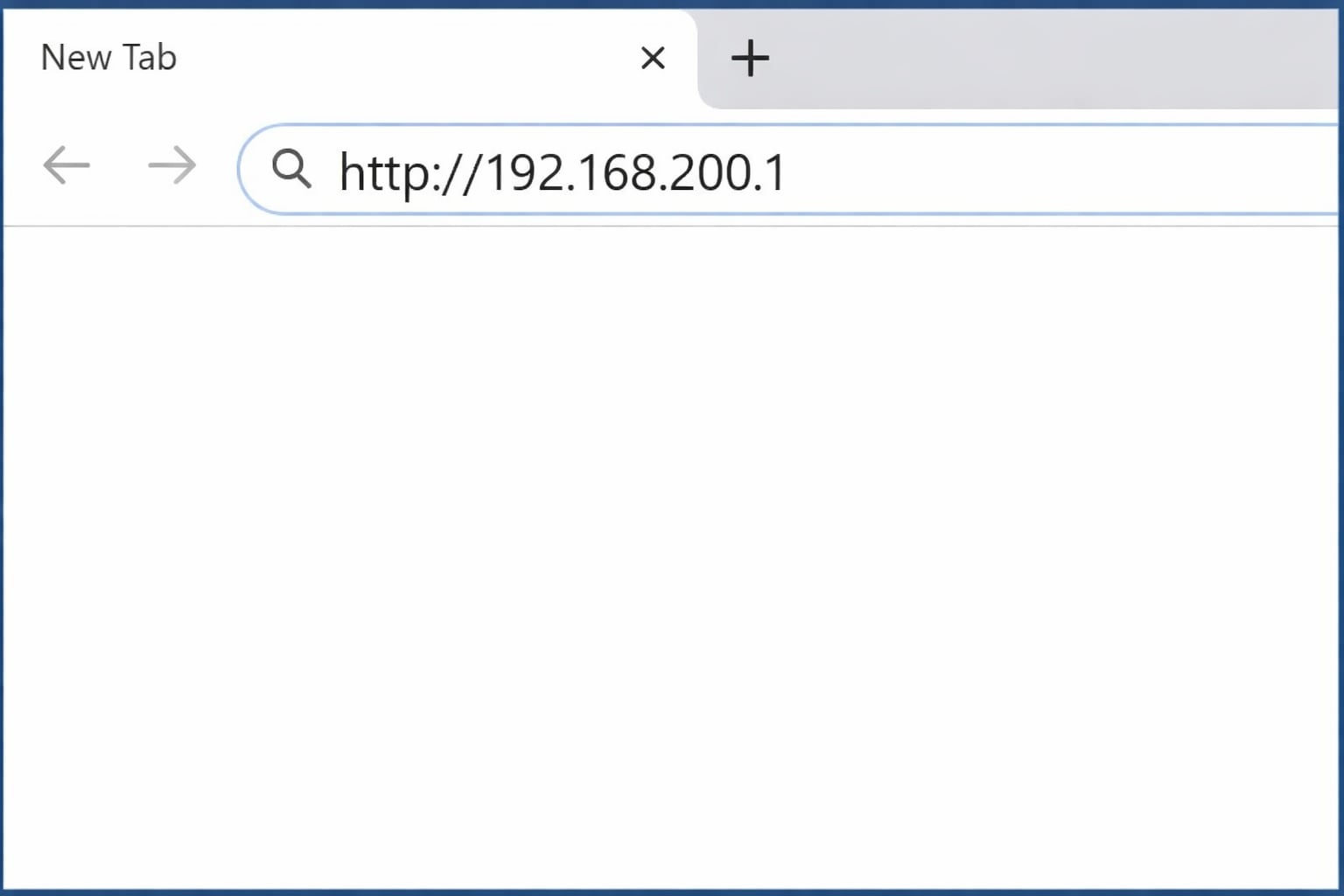
2. Apri la pagina di accesso: Apri un browser web sul telefono o sul computer, inserisci http://192.168.200.1 nella barra degli indirizzi (non aggiungere “www” né suffissi come “.com”) e premi Invio. Dovrebbe comparire la pagina di login del router.
Suggerimento: Se la pagina di login non si carica, controlla che il dispositivo sia collegato correttamente al router e assicurati di aver inserito correttamente l’indirizzo IP. Verifica anche che i punti nell’indirizzo IP siano punti standard inglesi.
Gli errori di digitazione più comuni includono:
- 192.168.200.1.1
- 192.168.200.l
- 192.168.200。1
- www.192.168.200.1
- http//192.168.200.1
- http:/192.168.200.1
- https://192.168.200.1.com
- 192.168.200.1/
- 1921682001
- 192.168.200.01
- 192.168.200.1:80:80
3. Inserisci le credenziali di accesso: Nella pagina di login, inserisci nome utente e password del router. Le credenziali predefinite più comuni sono admin/admin, oppure nome utente vuoto e password admin. Ricorda che nome utente e password predefiniti sono di solito stampati sull’etichetta sul retro o sul fondo del router.
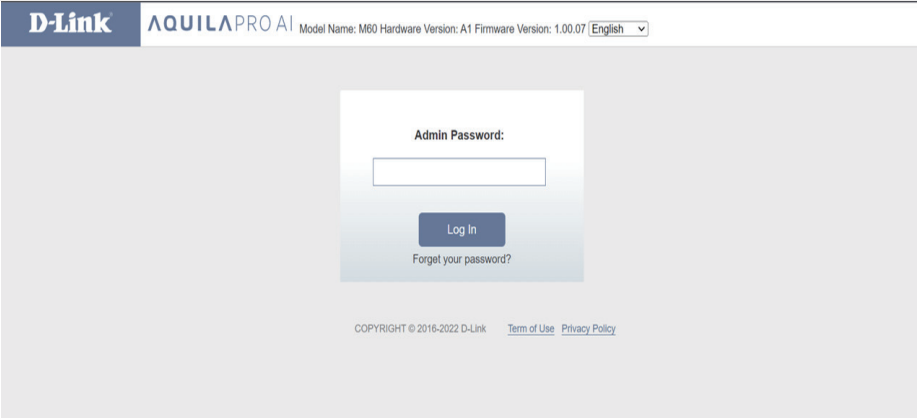
4. Accedi alle impostazioni: Una volta effettuato l’accesso, vedrai la dashboard di amministrazione del router. Da lì potrai modificare le impostazioni Wi-Fi, gestire i dispositivi connessi e regolare altre opzioni di rete.


