 IP
IP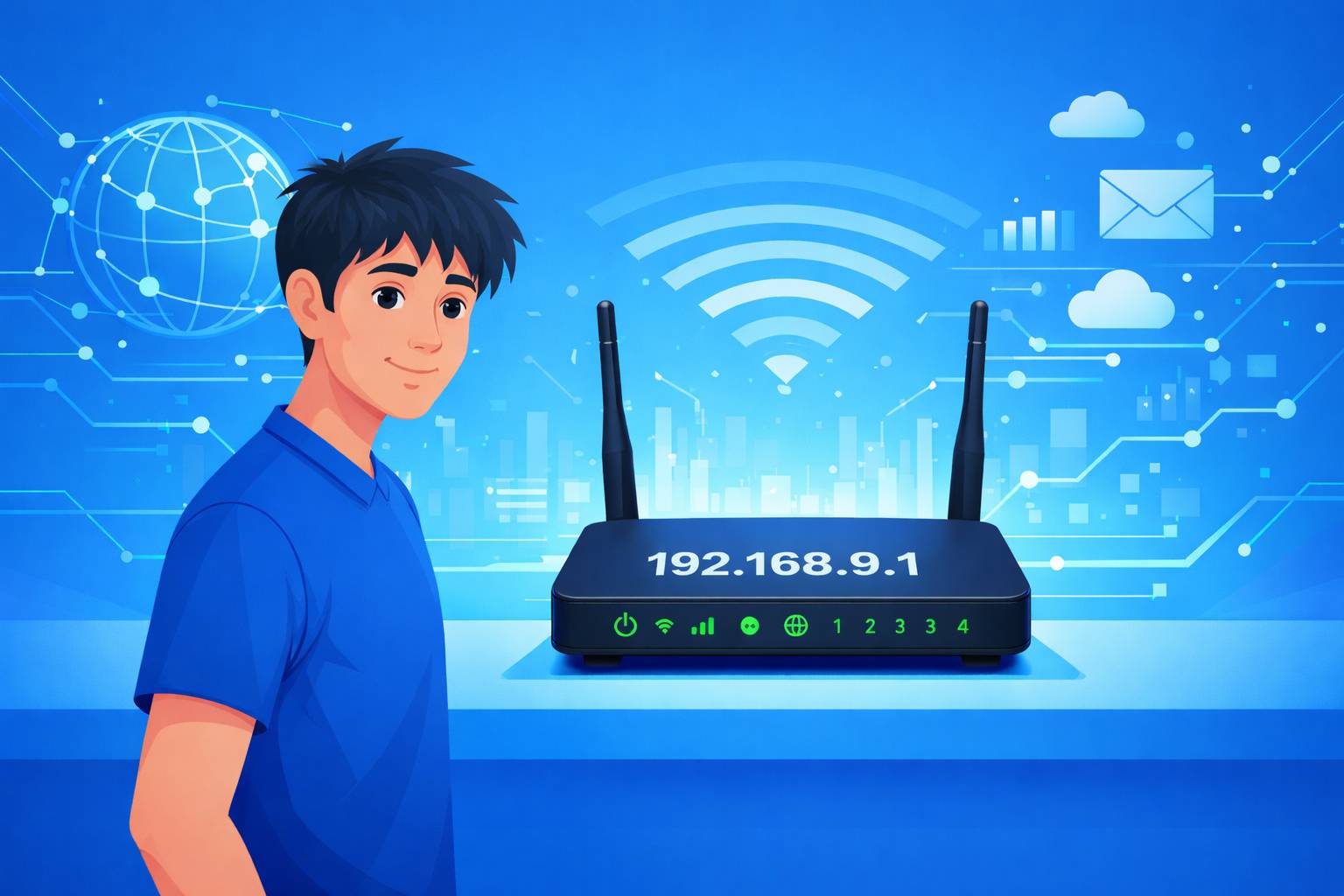
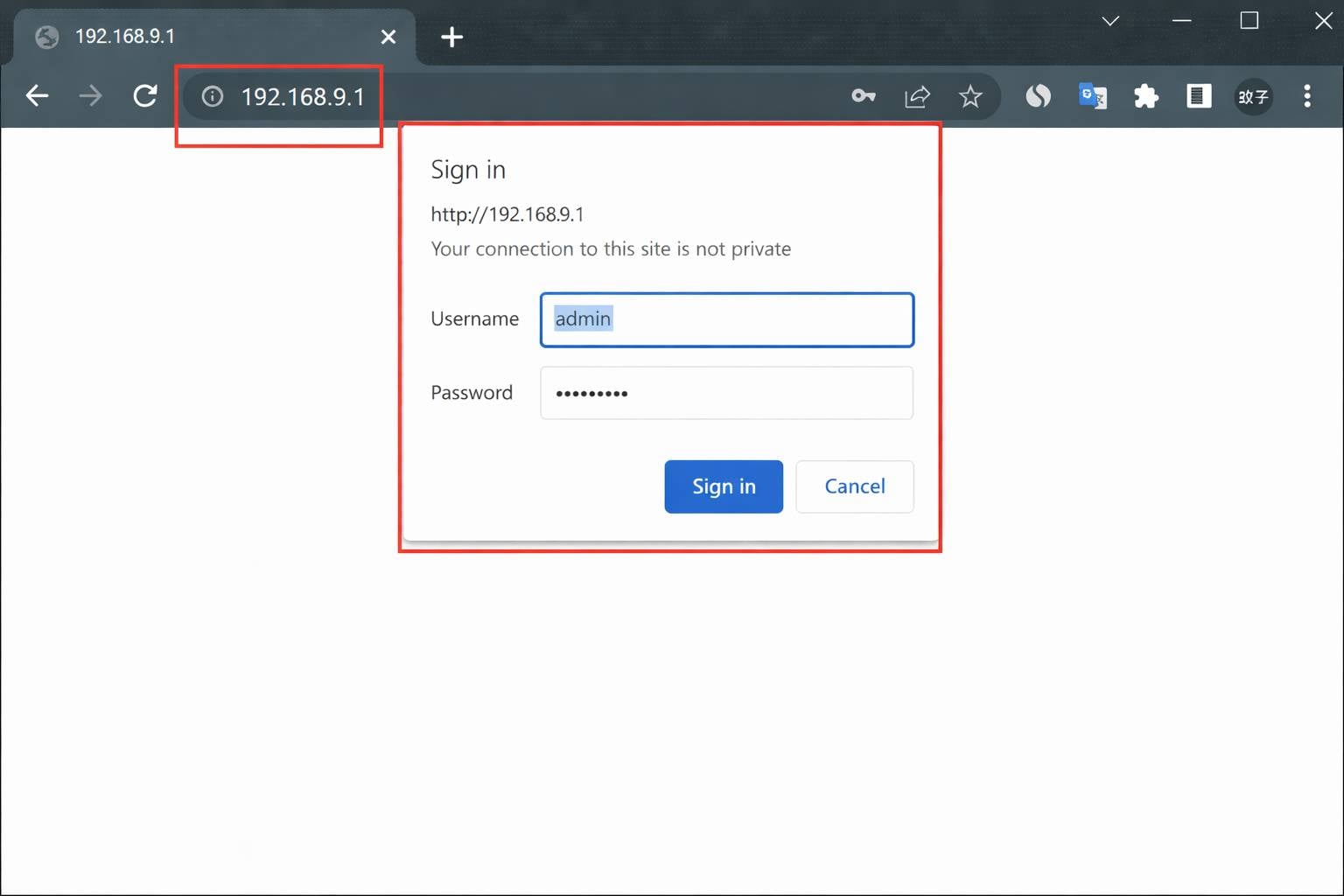
Se l’indirizzo del gateway mostrato nei dettagli di rete del tuo telefono o computer è 192.168.9.1, puoi aprire http://192.168.9.1 in un browser web per accedere al pannello di amministrazione del dispositivo e gestire le impostazioni di rete. Una volta visualizzata la pagina di accesso, segui le istruzioni riportate di seguito se non sei sicuro del nome utente o della password dell’amministratore, oppure se devi reimpostare le credenziali di accesso.
Quali dispositivi utilizzano 192.168.9.1?
A differenza dei comuni indirizzi di accesso ai router come 192.168.1.1, l’indirizzo IP 192.168.9.1 non è ampiamente utilizzato come gateway universale per i router domestici. In genere, invece, si trova sui seguenti tipi di dispositivi:
1. Alcuni modelli di router wireless
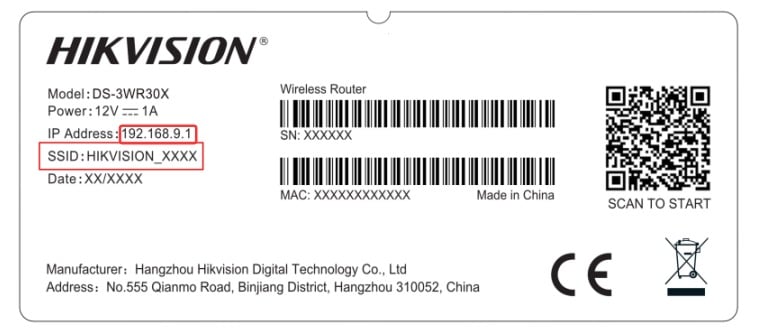
Alcuni router Hikvision (inclusi alcuni modelli della serie AX) vengono forniti con 192.168.9.1 come indirizzo amministratore predefinito e potrebbero consentire l’accesso anche tramite il dominio hikrouter.net.
2. Dispositivi di banda larga mobile brandizzati dagli operatori
Alcuni modem dati USB, hotspot Wi-Fi portatili e router di banda larga mobile personalizzati dagli operatori (incluse alcune versioni firmware di Huawei, ZTE e Vodafone) usano 192.168.9.1 come indirizzo di gestione predefinito.
3. Wi-Fi portatile 4G LTE e router CPE basati su SIM
Molti hotspot 4G LTE e router CPE con SIM utilizzano per impostazione predefinita la subnet LAN 192.168.9.0/24, dove 192.168.9.1 funge da gateway di amministrazione.
4. Indirizzo gateway della rete ospiti
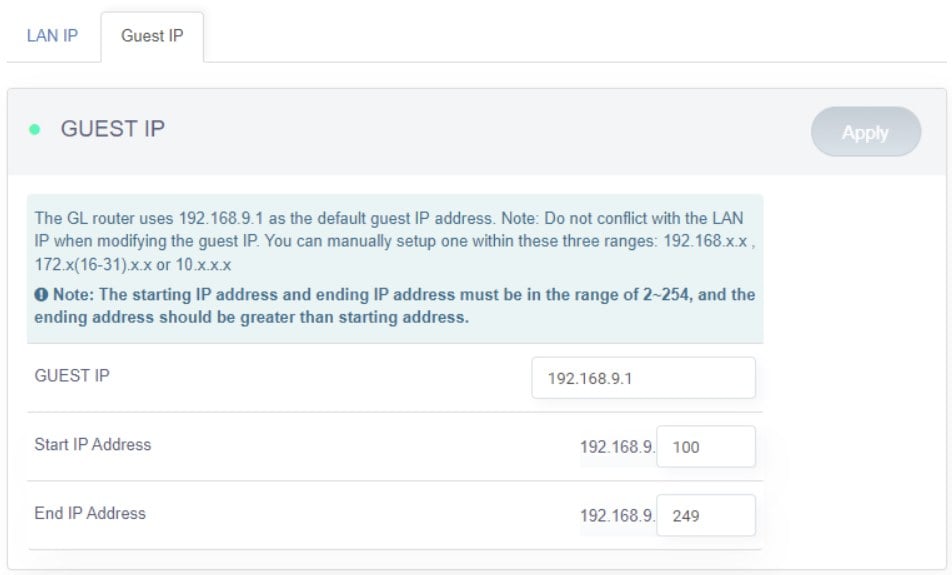
Su alcuni router (ad esempio alcuni dispositivi GL.iNet), 192.168.9.1 potrebbe essere assegnato al gateway della rete ospiti anziché all’indirizzo di accesso principale del router.
Nome utente e password predefiniti di 192.168.9.1
Le credenziali di accesso predefinite variano a seconda del dispositivo. Nella maggior parte dei casi, l’IP di accesso, il nome utente e la password sono stampati su un’etichetta sul retro o sul fondo del router o del dispositivo Wi-Fi portatile.
Le credenziali di accesso predefinite più comuni includono:
- Nome utente: admin
- Password: admin
- Password: 123456
- Password: lasciare vuoto (creare una password al primo accesso)
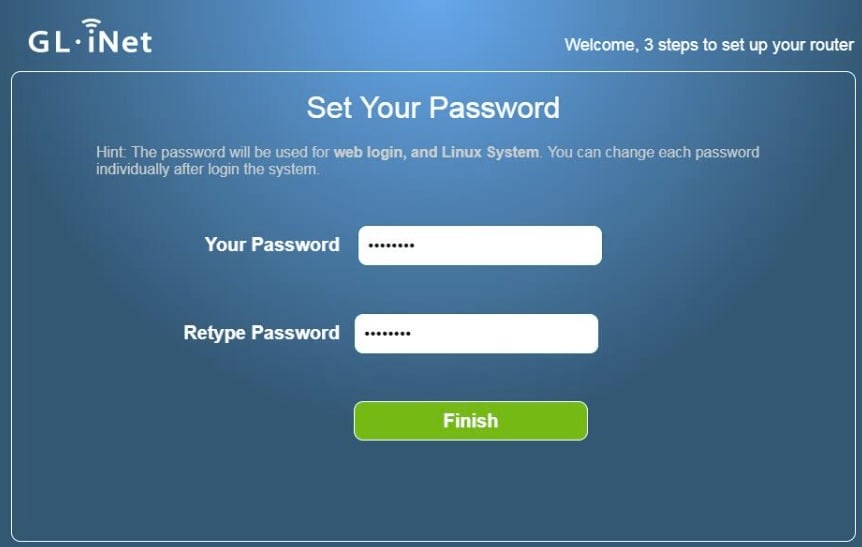
Molti dispositivi più recenti non utilizzano più una password predefinita condivisa e richiedono invece di creare una password amministratore durante la configurazione iniziale. Assicurati di conservare questa password in un luogo sicuro dopo la configurazione.
Hai dimenticato la password di accesso? Ecco cosa fare
Se la password predefinita indicata sull’etichetta del dispositivo non funziona e non riesci a ricordare la password impostata in precedenza, prova i seguenti metodi:
Metodo 1: Controlla le password salvate
Molti browser web chiedono di salvare le credenziali di accesso al primo accesso alla pagina di amministrazione del router. Apri il gestore delle password del browser per verificare se le informazioni sono state salvate. Se in precedenza hai utilizzato un’app per router, controlla anche se l’app conserva ancora i dati di accesso.
Metodo 2: Ripristina il dispositivo alle impostazioni di fabbrica
Se hai completamente dimenticato la password e non è possibile recuperarla, l’unica soluzione è ripristinare il dispositivo alle impostazioni di fabbrica e impostare una nuova password:
- Individua il foro RESET (o RST) sul dispositivo
- Con il dispositivo acceso, tieni premuto il pulsante con uno spillo o una graffetta per 5–10 secondi
- Attendi che le spie cambino e che il dispositivo si riavvii automaticamente
- Ricollegati alla rete Wi-Fi del dispositivo
Nota: Il ripristino delle impostazioni di fabbrica cancellerà tutte le configurazioni precedenti, inclusi nome Wi-Fi, password Wi-Fi e impostazioni Internet. Usa i dati predefiniti sull’etichetta del dispositivo per accedere nuovamente.


