 IP
IP
La maggior parte delle persone è abituata ad accedere al proprio router ASUS tramite un browser web su computer, inserendo l’indirizzo predefinito come http://192.168.1.1 oppure http://router.asus.com, per configurare il Wi-Fi. Ma non è necessario usare un browser. Puoi anche configurare il tuo router ASUS direttamente dal telefono usando l’app ASUS Router. È più visuale, più facile da seguire e in genere più rapida del tradizionale metodo di accesso via web. Di seguito trovi una guida passo dopo passo per aiutarti a configurare il Wi-Fi con l’app ASUS Router.
Come configurare il WiFi con l'app ASUS Router
1. Collega il cavo Ethernet del tuo provider Internet (ISP) alla porta WAN del router. Quindi collega l’alimentatore e accendi il router.

2. Sul tuo telefono, apri l’App Store (iOS) o Google Play, cerca ASUS Router e installa l’app. Puoi anche scansionare il codice QR qui sotto per scaricarla direttamente. Scopri di più: Elenco delle app più comuni per la gestione dei router WiFi

3. Attiva il Wi-Fi sul telefono e connettiti alla rete predefinita (SSID) del tuo router ASUS, di solito con un nome simile a ASUS_XX. Il nome esatto della rete è riportato sull’etichetta sul retro del router.
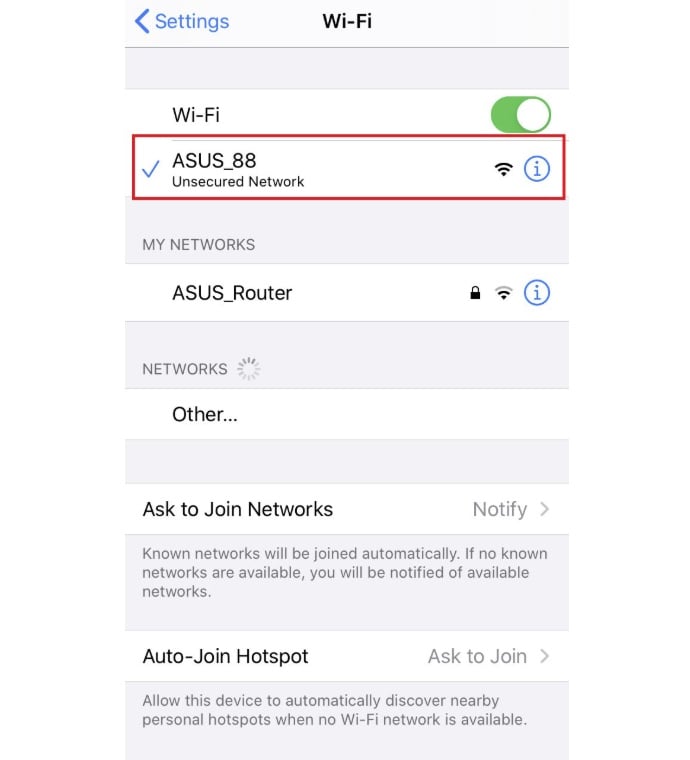
4. Apri l’app ASUS Router e tocca “Setup” nella schermata principale.
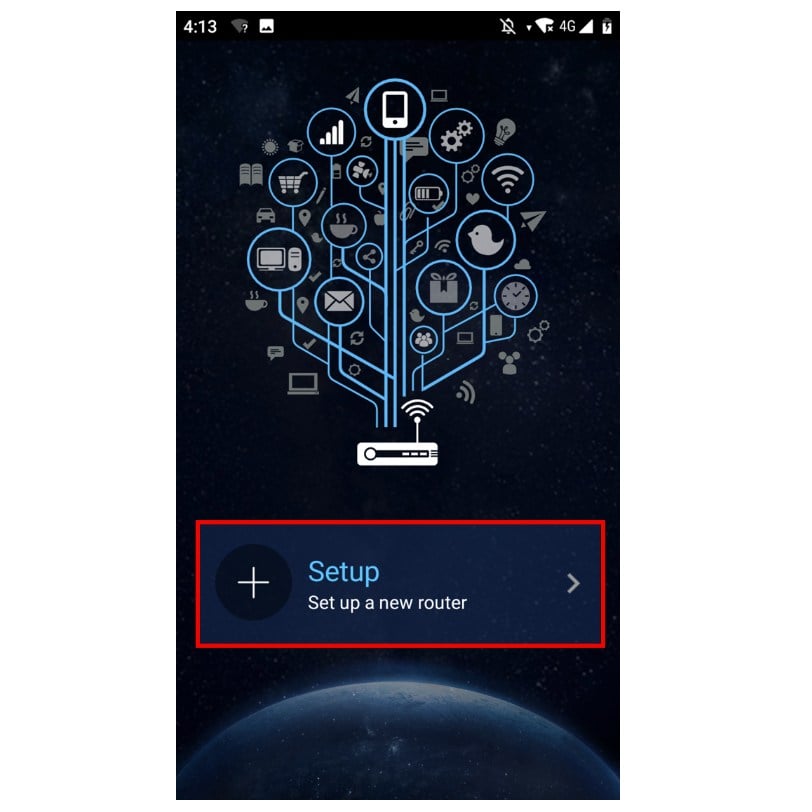
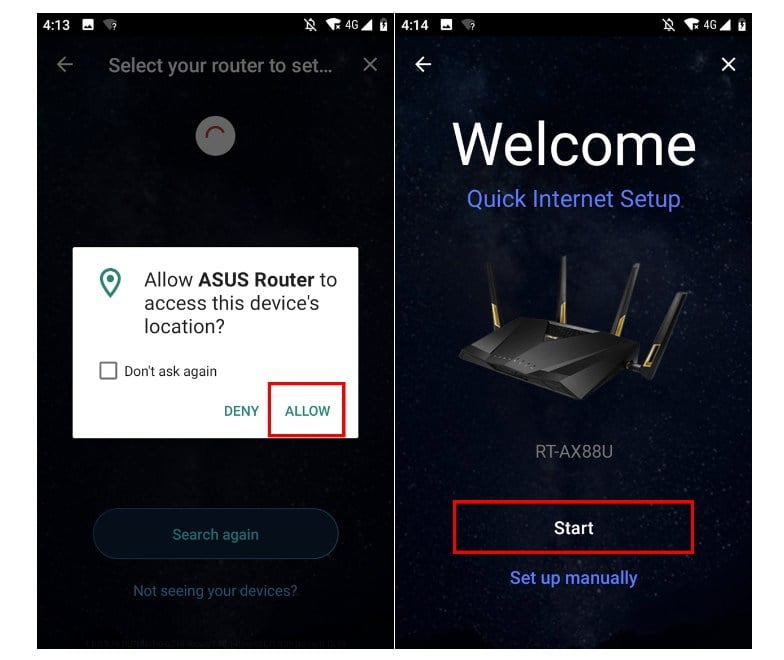
5. Seleziona il tuo router ASUS dall’elenco dei dispositivi rilevati.

6. Tocca “Allow” per consentire l’accesso alla posizione, quindi tocca “Start” per procedere con la configurazione.
7. Il sistema rileverà automaticamente il tipo di connessione Internet (ad esempio DHCP o PPPoE). Se viene rilevata una connessione PPPoE, inserisci il nome utente e la password forniti dal tuo ISP, quindi tocca “Next”.

8. Inserisci il nome della rete (SSID) e la password, quindi tocca “Next”. Se preferisci, puoi anche attivare “Separate 2.4GHz and 5GHz” per assegnare nomi e password diversi a ciascuna banda.

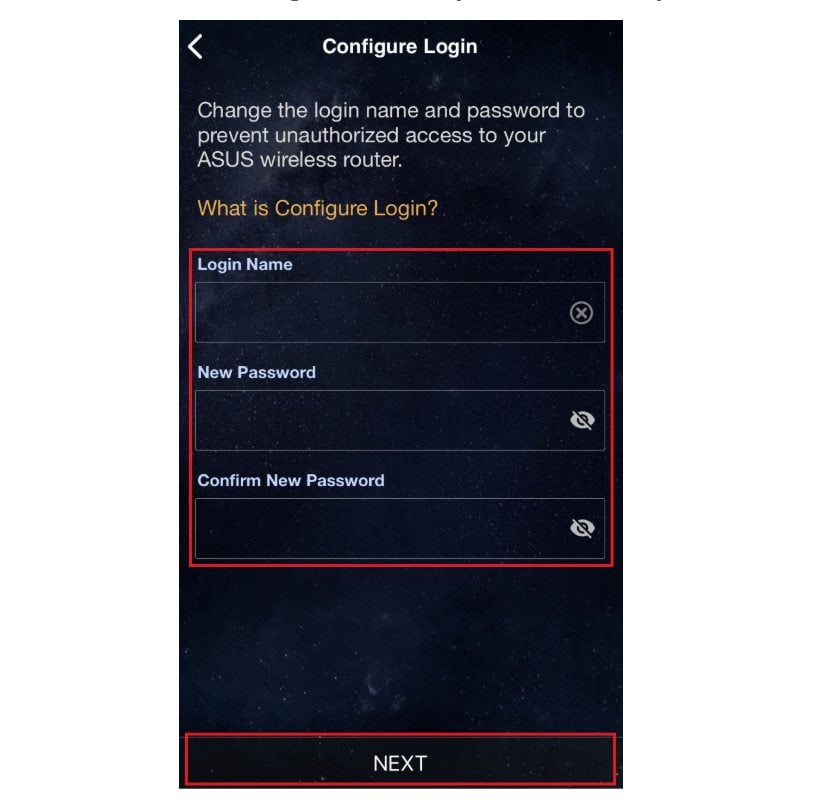
9. Crea un nome di accesso e una password. Queste credenziali verranno utilizzate per accedere alla pagina di configurazione del router, quindi assicurati di conservarle in un posto sicuro. Scopri di più: Come cambiare la password del router ASUS
10. Dopo aver completato la configurazione e aperto la schermata iniziale, vedrai un’opzione per la connessione remota. Scegli “OK” per abilitare la connessione remota oppure “Cancel” per saltarla. Quando compare la schermata iniziale, la configurazione del router ASUS è completa e la tua rete Wi-Fi è pronta all’uso.


