Crittografare il tuo Wi-Fi: come tenere lontani gli ospiti indesiderati dalla tua rete

Camilla Woo 14 marzo 2024

banner

Proteggere la sicurezza della tua rete Wi-Fi è fondamentale per salvaguardare le informazioni personali e prevenire accessi non autorizzati. Nel mondo digitale di oggi, il Wi-Fi fa parte della nostra vita quotidiana, fungendo da strumento vitale sia per il lavoro che per la socializzazione. Pertanto, è fondamentale proteggere la tua rete Wi-Fi da potenziali intrusioni. Una rete sicura può contrastare le violazioni dei dati, proteggere i tuoi dispositivi dalle minacce informatiche e garantire che le tue attività online rimangano riservate. Ecco alcuni semplici passaggi per aiutarti a crittografare il tuo Wi-Fi, rendendo difficile la connessione ad altri.

Scegli il miglior standard di crittografia

I router moderni in genere supportano gli standard di crittografia WPA2 o WPA3, di cui WPA3 è il più recente e il più sicuro. Offre una protezione avanzata tramite password che è più resistente ai tentativi di hacking. La scelta di WPA3 è altamente consigliata per la crittografia della tua rete Wi-Fi. Se il tuo router non supporta WPA3, WPA2 rimane una valida alternativa.

Passaggi di configurazione: accedi al pannello di amministrazione del router → vai alle impostazioni wireless → individua "Sicurezza wireless" o una scheda simile → seleziona WPA3 o WPA2 come opzione di sicurezza.

Imposta una password complessa e complessa

La tua password Wi-Fi è la prima linea di difesa della tua rete. Evita di utilizzare password semplici o prevedibili come numeri sequenziali, compleanni o nomi. Crea invece una password che combini lettere maiuscole e minuscole, numeri e caratteri speciali, assicurandoti che superi gli 8 caratteri. Inoltre, astieniti dal riutilizzare le password di altri account per evitare potenziali compromissioni.

Passaggi di configurazione: accedi al pannello di amministrazione del router → vai alle impostazioni wireless → individua "Sicurezza wireless" o una scheda simile → crea una password complessa.

wifi password

Aggiorna periodicamente la tua password

Anche se hai impostato una password complessa e complessa, si consiglia di cambiarla regolarmente. Ciò aiuta a ridurre il rischio di violazione delle password e aumenta la sicurezza della rete. Si consiglia di cambiare la password ogni tre-sei mesi.

Passaggi di configurazione: segui i passaggi sopra indicati per impostare una nuova password complessa tramite il pannello di amministrazione del router.

Disabilita trasmissione SSID

L'SSID (Service Set Identifier), o il nome della tua rete, quando trasmesso, rende il tuo Wi-Fi visibile agli altri. La disabilitazione della trasmissione SSID nasconde la tua rete alla vista del pubblico, complicando i tentativi di accesso non autorizzati. Tuttavia, questa misura richiede l'inserimento manuale dell'SSID sui dispositivi per connettersi, il che potrebbe risultare leggermente scomodo per gli utenti autorizzati. Fare clic per visualizzare: Come connettersi al Wi-Fi se l'SSID è nascosto?

Passaggi di configurazione: accedi al pannello di amministrazione del router → vai alle impostazioni wireless → individua l'opzione "SSID Broadcast" o "Wireless Broadcast" → disabilitala.
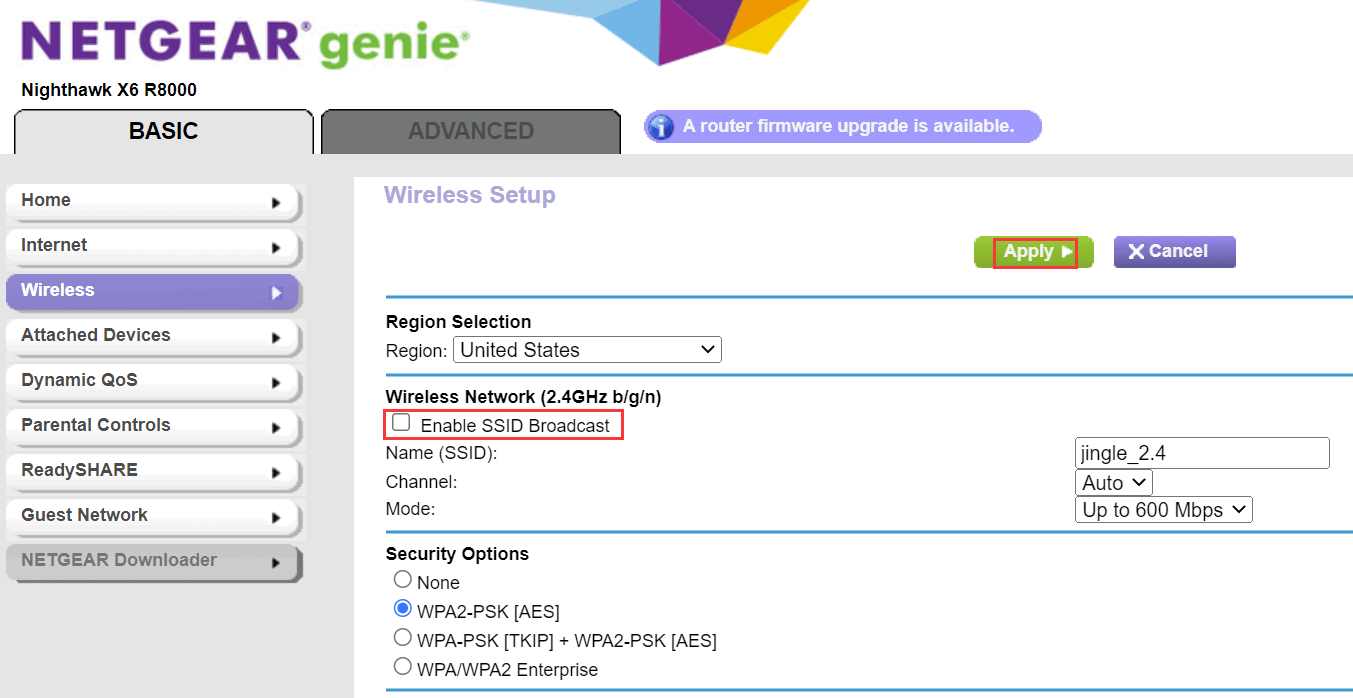
SSID

Abilita il filtraggio degli indirizzi MAC

Anche il filtraggio degli indirizzi MAC è un modo efficace per crittografare il tuo Wi-Fi. Ti consente di specificare quali dispositivi possono connettersi alla tua rete Wi-Fi. Questo metodo garantisce che, anche se qualcuno conosce la tua password Wi-Fi, se l'indirizzo MAC del suo dispositivo non è nell'elenco, non potrà connettersi.

Passaggi di configurazione: accedi al pannello di amministrazione del router → vai a "Impostazioni wireless" o "Impostazioni di sicurezza" → trova l'opzione di filtraggio degli indirizzi MAC → inserisci gli indirizzi MAC dei dispositivi che autorizzi.

Abilita una rete ospite

Se desideri consentire ad amici, parenti o ospiti temporanei di connettersi alla tua rete Wi-Fi, puoi considerare di abilitare una rete ospite che consenta ai visitatori di accedere a Internet attraverso una rete separata. In questo modo, anche se la rete ospite viene compromessa, la tua rete principale rimarrà inalterata.

Passaggi di configurazione: Accedi al pannello di amministrazione del router → Individua "Rete ospite" o impostazioni simili → Attiva la rete ospite → Imposta una password distinta per l'accesso ospite → Facoltativamente, configura la durata e le restrizioni dell'accesso.

guest WiFi

Aggiorna regolarmente il firmware del tuo router

Mantenere aggiornato il firmware del router è essenziale per la sicurezza della rete, poiché i produttori spesso rilasciano aggiornamenti per correggere le vulnerabilità e migliorare le prestazioni. Controlla regolarmente le impostazioni del router per vedere se sono disponibili aggiornamenti e segui le istruzioni per installarli.

Passaggi di configurazione: Accedi al pannello di amministrazione del tuo router → Trova "Informazioni di sistema" o simili → Identifica la versione più recente del firmware per il tuo modello di router → Scarica e decomprimi il file del firmware → Carica e installa l'aggiornamento seguendo le istruzioni visualizzate sullo schermo.

Come impedire l'accesso WiFi non autorizzato?

Come impedire l'accesso WiFi non autorizzato?

Come impedire l'accesso WiFi non autorizzato?Cosa fare se qualcuno sta usando il tuo Wi-Fi senza autorizzazione? Come puoi determinare se il tuo

more
Come identificare e prevenire il WiFi pericoloso?

Come identificare e prevenire il WiFi pericoloso?

Come identificare e prevenire il WiFi pericoloso? Siamo abituati a utilizzare il WiFi domestico e aziendale ed è sicuro nella maggio

more
Accesso al router Google WiFi su 192.168.86.1

Accesso al router Google WiFi su 192.168.86.1

Accesso al router Google WiFi su 192.168.86.1 Se utilizzi un router Google Wifi o Google Nest Wifi,

more
Come recuperare la password WiFi quando l'hai dimenticata?

Come recuperare la password WiFi quando l'hai dimenticata?

la tua password WiFi. 1.

more

📚 Commento

Lingue