Configurazione rapida Internet Router FAST – Guida passo passo

Camilla Woo 10 novembre 2025

Banner

I router FAST sono convenienti, stabili e facili da configurare, perfetti per dormitori studenteschi, appartamenti in affitto o utilizzo di banda larga domestica. Una volta che hai il tuo router FAST, il primo passo è accedere all'interfaccia di amministrazione e configurare la tua connessione internet e Wi-Fi. Segui questa guida completa per mettere online il tuo router FAST in pochi minuti.

Passaggio 1: Connetti il tuo router

Prima di iniziare, assicurati che il router e il tuo dispositivo siano collegati correttamente:

1. Accendi il router. Inseriscilo nella presa di corrente e attendi che le spie luminose si accendano o lampeggino. Questo significa che il tuo dispositivo è in funzione.

2. Collega il tuo dispositivo. Usa il tuo telefono o computer per connetterti al segnale Wi-Fi predefinito del router, solitamente chiamato FAST_XXXX (dove XXXX è una combinazione di lettere o numeri casuali). Se stai effettuando la configurazione da un PC desktop, collega il cavo Ethernet alla porta WAN del router (la porta che si connette al modem).
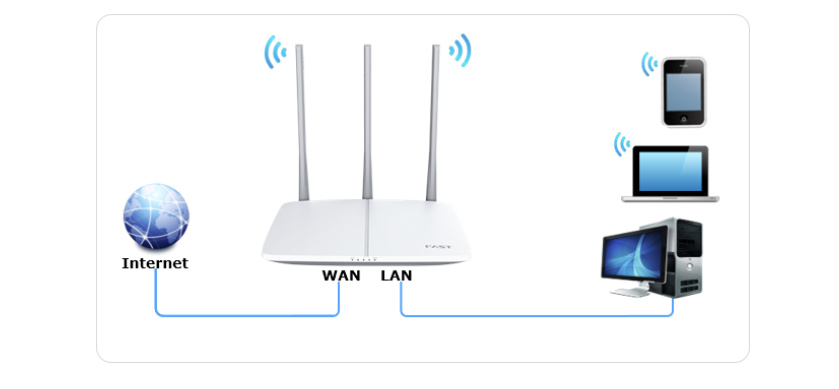
connect fast router

3. Se usi un telefono, disabilita i dati mobili (4G/5G). Altrimenti, il tuo browser potrebbe utilizzare i dati cellulare e non riuscire ad aprire la pagina di configurazione del router.

Passo 2: Accedi alla pagina di amministrazione di FAST

1. Una volta connesso, apri il browser e digita nella barra degli indirizzi uno dei seguenti indirizzi: 192.168.1.1 o 192.168.1.253.

fast login

2. Dopo pochi secondi verrà visualizzata la pagina di accesso del router FAST. Se è la prima volta che lo configuri, ti verrà chiesto di creare una password amministratore (nota anche come password di accesso al router). Questa non è la password del Wi-Fi — serve solo per accedere alle impostazioni del router.

3. Dopo aver impostato la password, clicca su “OK” per entrare automaticamente nella procedura guidata di configurazione.

Passaggio 3: Scegli il tipo di connessione Internet

Dopo essere entrati nella procedura guidata di configurazione, il router rileverà automaticamente il tipo di connessione. Segui le istruzioni sullo schermo e inserisci le informazioni richieste. Esistono tre tipi di connessione Internet comuni:

1. PPPoE (Connessione a banda larga)

Se il tuo provider Internet (ad esempio China Telecom) ti ha fornito un nome utente e una password, scegli questa opzione.

Inserisci il tuo account e la password, quindi clicca su "Avanti". Una volta stabilita la connessione, in alto a destra comparirà "Internet Connesso".

2. IP dinamico (DHCP)

Se il router è collegato a un altro router o a un modem ottico (ad esempio in dormitorio o ufficio), scegli "Ottieni indirizzo IP automaticamente".

Non è necessario alcun nome utente o password — basta cliccare su "Avanti" per salvare le impostazioni.

3. IP statico

In alcuni ambienti lavorativi o reti particolari, il provider potrebbe fornire un IP fisso insieme a gateway e DNS. In tal caso, scegli "IP statico" e inserisci manualmente tutte le informazioni richieste.

Passaggio 4: imposta il nome e la password della tua rete

Una volta configurata la connessione Internet, verrai portato alla schermata di configurazione Wi-Fi.

Ecco cosa fare:

  • Imposta un nome rete (SSID), ad esempio: WDJ2025_5G
  • Imposta una password Wi-Fi (usa almeno 8 caratteri con una combinazione di lettere e numeri per maggiore sicurezza)

Controlla nuovamente i parametri della rete, quindi fai clic su “Conferma”. Il nome e la password Wi-Fi saranno ora attivi.

Fatto! La configurazione del tuo router FAST è completa. Collega il telefono, il laptop o altri dispositivi alla nuova rete Wi-Fi e sei online!

Guida alla configurazione Internet del router 192.168.9.1

Guida alla configurazione Internet del router 192.168.9.1

Guida alla configurazione Internet del router 192.168.9.1 192.168.9.1 è un indirizzo di gestione predefinito utilizzato da alcuni router, dispositivi Wi-Fi portatili e apparecchiature di rete, inclus

more
Configurazione Internet del router H3C Magic su 192.168.124.1

Configurazione Internet del router H3C Magic su 192.168.124.1

Configurazione Internet del router H3C Magic su 192.168.124.1I nuovi router non sono dotati di una connessione Internet pronta all’uso appena tolti dalla scatola. Anche dopo un ripristino alle imposta

more
Configurazione Router ZTE AX3000 – Connetti il tuo Router a Internet

Configurazione Router ZTE AX3000 – Connetti il tuo Router a Internet

Configurazione Router ZTE AX3000 – Connetti il tuo Router a Internet Il router ZTE AX3000 è noto per le sue elevate prestazioni e l'eccellente stabilità, il che lo rende un'ottima scelta sia

more
Huawei AX3 PRO Introduzione del router di protezione Internet per bambini

Huawei AX3 PRO Introduzione del router di protezione Internet per bambini

Huawei AX3 PRO Introduzione del router di protezione Internet per bambinisentence_node_

more

📚 Commento

Lingue