 IP
IP
I router Huawei sono ampiamente utilizzati e molto apprezzati da molti utenti. Tuttavia, quando arriva il momento di modificare le impostazioni di rete, alcune persone non sanno bene come accedere alla pagina di amministrazione del router. Questa guida spiega quali sono gli indirizzi di accesso predefiniti dei router Huawei e mostra, passo dopo passo, come entrare nel pannello di amministrazione.
Indirizzo di accesso del router Huawei
Le versioni internazionali dei router Huawei utilizzano in genere uno dei seguenti indirizzi di accesso predefiniti:
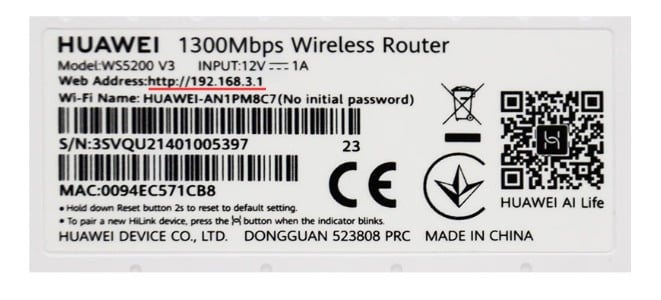
192.168.3.1: Questo è l’indirizzo web di amministrazione predefinito usato oggi dalla maggior parte dei router wireless Huawei, inclusi i modelli delle serie AX e WS. È anche l’indirizzo di accesso più comune per le versioni internazionali.
192.168.8.1: Questo indirizzo è comunemente utilizzato dai dispositivi WiFi portatili Huawei e dai router CPE 4G/5G, come alcuni modelli di router mobili.
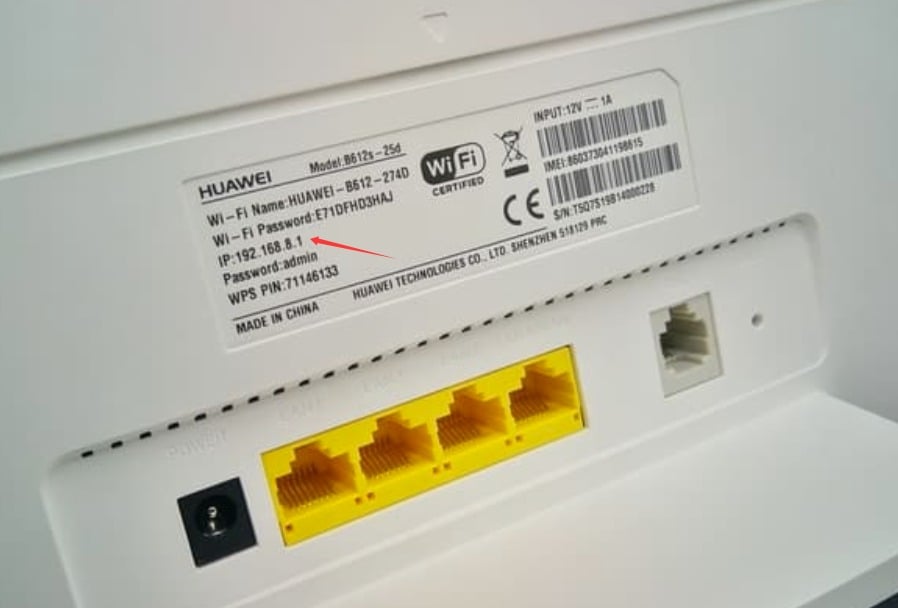
Se non sei sicuro di quale indirizzo utilizzi il tuo router, il modo più affidabile è controllare l’etichetta sul fondo del dispositivo. L’etichetta di solito riporta informazioni importanti come l’indirizzo IP o l’indirizzo web, il nome WiFi predefinito (SSID) e la password WiFi predefinita.
L’indirizzo stampato sull’etichetta è l’indirizzo di accesso predefinito all’interfaccia di amministrazione del router.
Una volta individuato l’indirizzo corretto, puoi procedere con l’accesso al router.
Come accedere al pannello di amministrazione del router Huawei
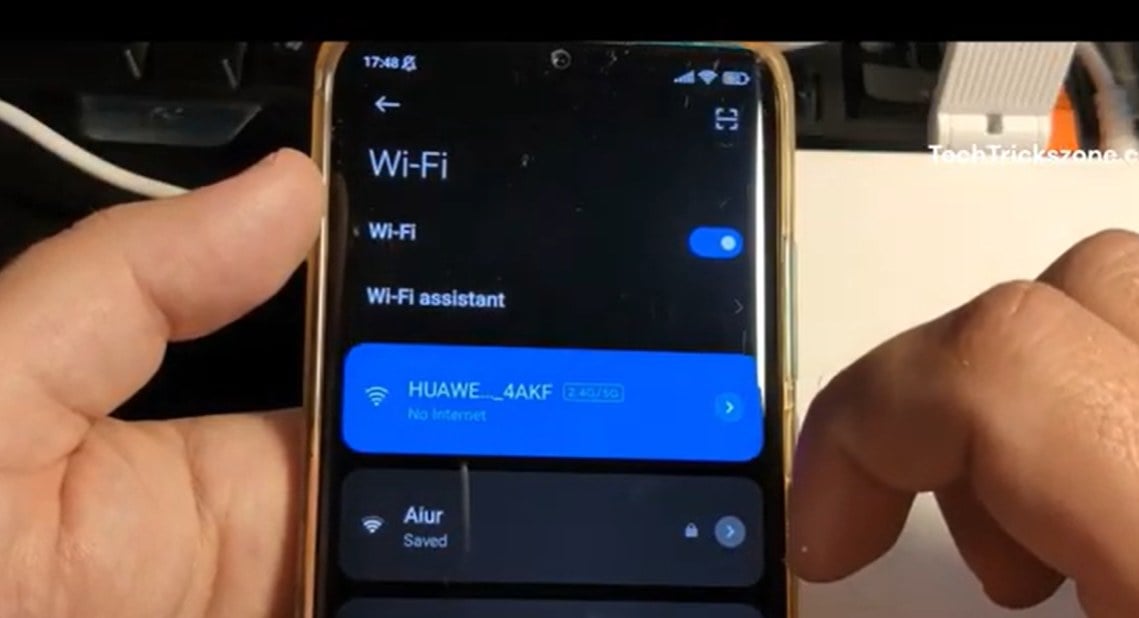
1. Per prima cosa, collega il tuo telefono o computer alla rete WiFi del router Huawei. Se il tuo dispositivo non è connesso alla rete del router, non potrai accedere alla pagina di amministrazione.
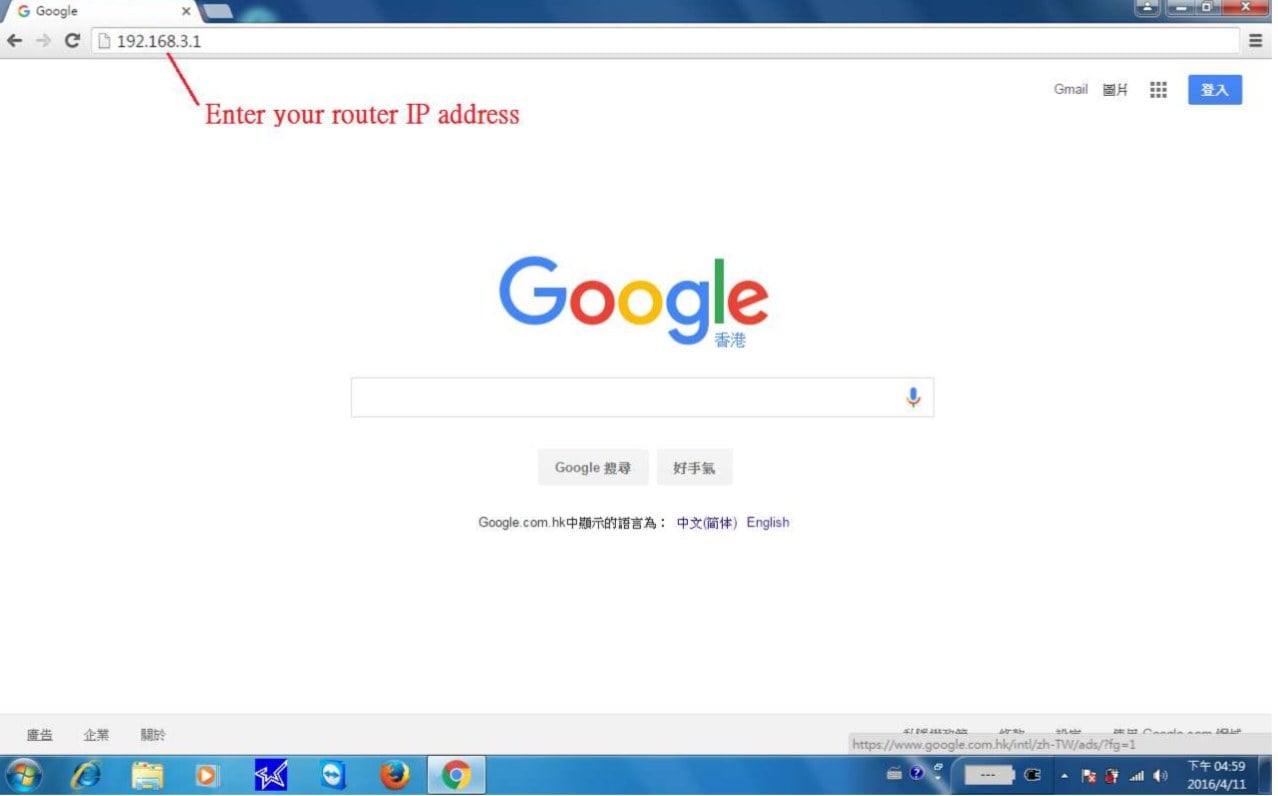
2. Apri un browser web sul telefono o sul computer, ad esempio Huawei Browser, Chrome, Safari oppure Edge.

3. Inserisci l’indirizzo IP del router nella barra degli indirizzi del browser, per esempio: 192.168.3.1, quindi premi Invio. Assicurati di digitare correttamente l’indirizzo. Se l’indirizzo IP è errato, la pagina di accesso non verrà caricata.
4. Quando la pagina si apre, vedrai la schermata di accesso del router Huawei. Inserisci la password amministratore del router.

5. Dopo aver effettuato l’accesso con successo, verrai portato al pannello di amministrazione. Da lì puoi cambiare il nome del WiFi, aggiornare la password del WiFi, vedere i dispositivi connessi e modificare altre impostazioni di rete.


