IP
IP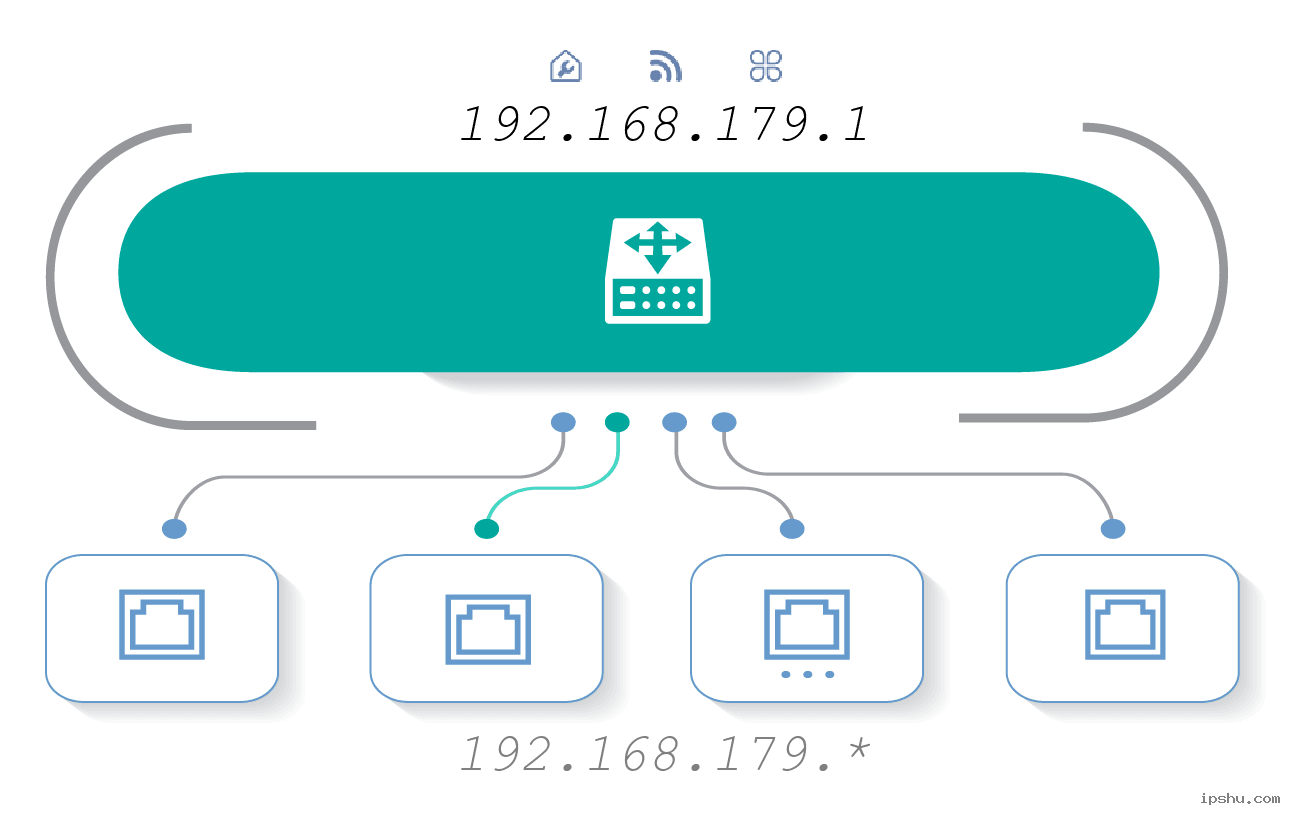 Tabella dei significati delle icone / immagini
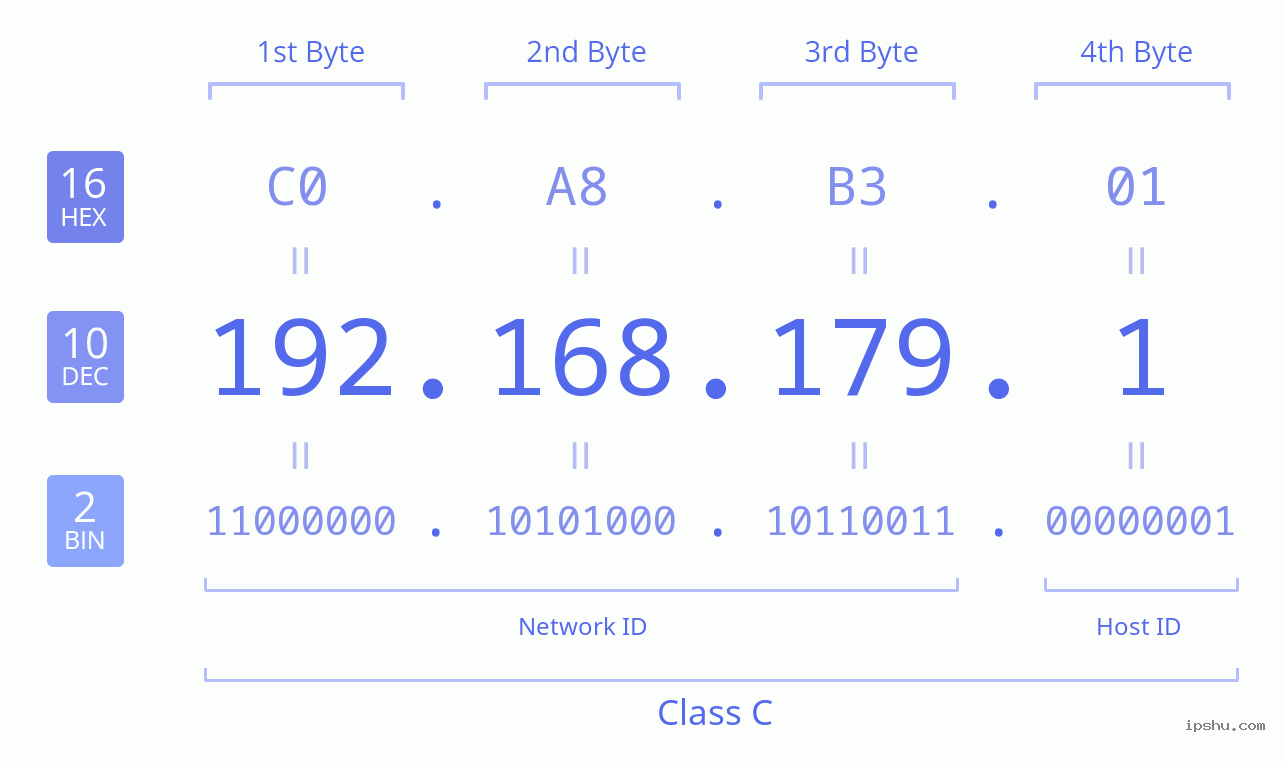
192.168.179.1 è uno degli indirizzi gateway predefiniti più comuni per i router domestici e dei piccoli uffici. L'immissione di questo indirizzo in un browser di solito apre la pagina di amministrazione basata sul web del router, dove è possibile regolare le impostazioni di rete e le opzioni del firmware.
Tenere presente, tuttavia, che 192.168.179.1 non è universale: alcuni modelli vengono forniti con un altro indirizzo IP privato. Anche quando un router utilizza 192.168.179.1 come impostazione predefinita, è comunque possibile riscontrare problemi come timeout, errori di credenziali o reindirizzamenti ISP. Le sezioni seguenti elencano i problemi più frequenti e le soluzioni rapide.
192.168.179.1 Contenuto:
- Come accedere alla pagina di amministrazione del tuo router all'indirizzo 192.168.179.1
- 192.168.179.1 non funziona: Cause comuni e soluzioni facili per problemi di accesso al router
- Perché 192.168.179.1 ti porta alla pagina di accesso del tuo ISP invece che a quella del tuo router?
- Qual è il nome utente e la password predefiniti per i router che utilizzano 192.168.179.1 come indirizzo di accesso?
- Come modificare la password di amministratore su un router che utilizza 192.168.179.1 per il login
- Come ripristinare le impostazioni di fabbrica di un router che utilizza 192.168.179.1 per il login
1. Come accedere alla pagina di amministrazione del tuo router all'indirizzo 192.168.179.1
192.168.179.1 è l'indirizzo che la maggior parte dei router utilizza per la propria pagina di login di amministrazione. Ecco come accedervi in quattro semplici passaggi:
- Per prima cosa, controlla l'adesivo sulla parte inferiore del router per confermare che 192.168.179.1 sia l'indirizzo di login corretto.
- Collega il tuo dispositivo alla rete del router. Puoi collegare telefoni e laptop tramite Wi-Fi, ma per un computer desktop dovrai collegare un cavo Ethernet a una delle porte LAN del router.
- Apri un browser web (come Chrome, Edge o Firefox), inserisci 192.168.179.1 nella barra degli indirizzi e premi Invio. Questo ti porterà alla pagina di login del router.
- Nella pagina di login, inserisci il tuo nome utente e la tua password, quindi fai clic su "Login" per accedere alle impostazioni del router.




Importante: L'indirizzo di login varia a seconda della marca del router. Sebbene 192.168.179.1 sia molto comune, altri utilizzano indirizzi come tplinkWi-Fi.net, routerlogin.net o domini specifici come melogin.cn. Controlla sempre l'adesivo sul tuo router per trovare l'indirizzo corretto. Inoltre, questo indirizzo può essere modificato manualmente. Se quello predefinito non funziona, potrebbe essere stato modificato. Per trovare l'indirizzo IP attuale del tuo router, consulta la nostra guida: Come trovare l'indirizzo IP del tuo router.
2. 192.168.179.1 non funziona: Cause comuni e soluzioni facili per problemi di accesso al router
Come abbiamo accennato, 192.168.179.1 è l'indirizzo di accesso abituale per le impostazioni del router. Se non riesci ad aprire la pagina di accesso con questo indirizzo, analizziamo le cause più comuni e come risolverle.
Ci sono cinque motivi principali per cui potresti non riuscire ad accedere alle impostazioni del tuo router utilizzando 192.168.179.1:

(1) Configurazione IP errata sul tuo computer
Se l'indirizzo IP del tuo computer è stato impostato manualmente in modo errato, può bloccare l'accesso al router. La soluzione è impostare il computer in modo che ottenga un indirizzo IP automaticamente. Ecco come fare in Windows 10:

- Fai clic con il pulsante destro del mouse sul pulsante 'Start' di Windows e seleziona 'Connessioni di rete'.
- Fai clic con il pulsante destro del mouse sulla tua connessione (ad es. 'Ethernet' o 'Wi-Fi') e scegli 'Proprietà'.
- Seleziona 'Protocollo Internet versione 4 (TCP/IPv4)' e fai clic su 'Proprietà'.
- Scegli 'Ottieni automaticamente un indirizzo IP' e 'Ottieni indirizzo server DNS automaticamente', quindi fai clic su 'OK'.
Se il tuo computer è già impostato per ottenere un indirizzo IP automaticamente, puoi saltare questo passaggio.
(2) Problema di connessione del router
Assicurati che il tuo computer, modem e router siano tutti collegati correttamente.
La linea Internet principale dal muro dovrebbe essere collegata al modem. Un cavo Ethernet dovrebbe quindi andare dal modem alla porta WAN del router. Per laptop o telefoni, connettiti al Wi-Fi del router. Per i desktop, collega un cavo Ethernet a una delle porte LAN del router.
(3) Cavo di rete difettoso
Un cavo di rete difettoso tra il computer e il router può causare questo problema. Danni al cavo o connettori usurati possono interrompere la connessione. Se hai un cavo Ethernet di riserva, prova a sostituirlo per vedere se risolve il problema. Puoi anche controllare l'icona di rete nell'angolo dello schermo o utilizzare il comando 'Ping 192.168.179.1' per testare la connessione.
(4) URL inserito nel posto sbagliato
Molte home page dei browser hanno una grande casella di ricerca (per Google, Bing, ecc.). Un errore comune è digitare 192.168.179.1 in questa casella di ricerca invece che nella barra degli indirizzi nella parte superiore del browser. La barra degli indirizzi è dove vedi gli indirizzi dei siti web come 'google.com'. Digitando 192.168.179.1 qui ti porterà direttamente alla pagina di accesso.

(5) Indirizzo del router errato
Non tutti i router utilizzano 192.168.179.1 come indirizzo di accesso predefinito. Marche diverse possono utilizzare un IP o un indirizzo web diverso. Controlla sempre l'adesivo sul fondo del tuo router per trovare il suo indirizzo di accesso specifico.
Inoltre, l'indirizzo predefinito del router potrebbe essere stato modificato per sicurezza. In tal caso, il vecchio indirizzo non funzionerà più. Per trovare l'indirizzo di accesso attuale del tuo router su Windows 10:
- Fai clic con il pulsante destro del mouse sul pulsante 'Start' e seleziona 'Connessioni di rete'.
- Fai clic con il pulsante destro del mouse sulla tua connessione e seleziona 'Stato'.
- Fai clic su 'Dettagli'.
- L'indirizzo elencato accanto a 'Gateway predefinito IPv4' è l'IP di accesso attuale del tuo router.

Se nessuno di questi passaggi funziona, potrebbe essere necessario ripristinare il router alle impostazioni di fabbrica. Per istruzioni, consulta: Come si ripristina un router alle impostazioni di fabbrica?
3. Perché 192.168.179.1 ti porta alla pagina di accesso del tuo ISP invece che a quella del tuo router?
Quando digiti 192.168.179.1 nel tuo browser, potresti aspettarti la schermata di accesso del tuo router ma ottenere invece la pagina di accesso del tuo ISP. Scopriamo perché succede e come accedere alla vera pagina delle impostazioni del tuo router.

Se l'indirizzo del tuo router dovrebbe essere 192.168.179.1 ma si apre la pagina del tuo ISP, è probabile che sia per uno dei seguenti motivi:
(1) Conflitto di indirizzi IP tra il router e il modem
Sia il modem fornito dal tuo ISP che il tuo router potrebbero utilizzare lo stesso indirizzo IP predefinito: 192.168.179.1. Questo conflitto può farti visualizzare la pagina di accesso del modem invece di quella del tuo router.
Soluzione: Cambia l'indirizzo IP del router. Segui questi passaggi:
- Scollega il cavo dalla porta WAN del router (quello che va al modem). Assicurati che il tuo computer sia collegato a una delle porte LAN del router, come mostrato di seguito:
- Accedi al tuo router digitando 192.168.179.1 nella barra degli indirizzi del tuo browser.
- Nelle impostazioni del router, trova 'Impostazioni LAN' (o simile) e cambia l'indirizzo IP in qualcosa di nuovo (ad es. 192.168.3.1), come mostrato di seguito:
- Salva la nuova impostazione. Ricollega il cavo della porta WAN al modem e ora usa il nuovo indirizzo IP per aprire la pagina di accesso del tuo router.

Nota importante: Il tuo computer non ha bisogno di accesso a Internet per configurare il router. Finché il tuo computer è collegato al router con un cavo, o il tuo laptop/telefono è connesso tramite Wi-Fi, puoi aprire la pagina delle impostazioni del router.

(2) L'indirizzo IP del router è stato cambiato in precedenza
Se l'indirizzo IP del router è già stato cambiato rispetto a quello predefinito, digitare 192.168.179.1 non funzionerà e potrebbe reindirizzarti.
Soluzione: Trova l'indirizzo IP corrente del router e usalo per accedere. Puoi trovarlo cercando il 'Gateway predefinito IPv4' nei dettagli della connessione di rete del tuo computer. Come mostrato nell'immagine qui sotto, l'indirizzo accanto a 'Gateway predefinito IPv4' è l'indirizzo di accesso corrente del router.

In questo esempio, dovresti ora digitare 192.168.3.1 nel tuo browser per accedere.
Nota:
① L'indirizzo IP di accesso di un router può essere cambiato manualmente.
② Molti router moderni cambieranno automaticamente il proprio indirizzo IP per evitare un conflitto se rilevano che il modem a cui sono collegati utilizza lo stesso IP.
5. Come modificare la password di amministratore su un router che utilizza 192.168.179.1 per il login
Per proteggere la tua rete e impedire accessi non autorizzati, è importante cambiare le credenziali di accesso predefinite del tuo router. Ecco come usare 192.168.179.1 per aggiornare sia la password di accesso del router sia la password del Wi-Fi.
(1) Come cambiare la password di accesso del router?
Se conosci già la tua password attuale, segui questi passaggi:
- Accedi alla pagina di amministrazione del router (vedi domanda 1: Come usare 192.168.179.1 per accedere alla pagina di amministrazione del router?).
- Nel menu delle impostazioni, naviga su 'Advanced' (Avanzate)→'Administration' (Amministrazione)→'Set Password' (Imposta password).
- Inserisci la tua vecchia password, poi digita la tua nuova password e confermala. Clicca su Apply (Applica) per salvare.

Nota: Dopo aver aggiornato la password, dovrai usare quella nuova per tutti gli accessi futuri. Per evitare di rimanere bloccato fuori, è una buona idea memorizzarla o scriverla su un biglietto e attaccarlo sul fondo del router.
(2) Come cambiare la password della rete wireless (Wi-Fi)?
Cambiare la password del Wi-Fi è un processo simile e richiede anch'esso l'accesso alla pagina di amministrazione del router.
- Accedi alla pagina di amministrazione del router (vedi domanda 1: Come usare 192.168.179.1 per accedere alla pagina di amministrazione del router?).
- Nel menu delle impostazioni, naviga su 'Advanced' (Avanzate) → 'Setup' (Configurazione) → 'Wireless Setup' (Configurazione wireless).
- Cerca un'opzione di sicurezza come 'WPA-PSK/WPA2-PSK' e un campo per la 'PSK Password' (questa è la tua password Wi-Fi). Inserisci qui la tua nuova password e clicca su Apply (Applica) per salvarla.
Tipo di autenticazione: WPA2-PSK è lo standard più sicuro. 'Automatic' (Automatico) è anche una buona scelta se disponibile.
Algoritmo di crittografia: AES è generalmente raccomandato perché è più sicuro di TKIP. 'Automatic' (Automatico) è anche un'opzione sicura.

6. Come ripristinare le impostazioni di fabbrica di un router che utilizza 192.168.179.1 per il login
Se le impostazioni del tuo router causano problemi e non riesci ad andare online, potresti doverlo ripristinare alle impostazioni di fabbrica. Ci sono due modi principali per farlo: uno tramite la pagina di amministrazione del router e un altro utilizzando il pulsante fisico RESET sul dispositivo stesso.
(1) Come ripristinare le impostazioni di fabbrica dalla pagina di amministrazione del router?
- Accedi alla pagina di amministrazione del router (vedi domanda 1: Come usare 192.168.179.1 per accedere alla pagina di amministrazione del router?).
- Nel menu delle impostazioni, naviga su 'Advanced' (Avanzate) → 'Administration' (Amministrazione) → 'Backup Settings' (Impostazioni di backup).
- Fai clic sul pulsante 'Revert to Factory Default Settings' (Ripristina impostazioni di fabbrica). Apparirà una finestra di conferma per evitare di ripristinarlo per errore.
- Fai clic su 'OK' per confermare. Il router si riavvierà e ripristinerà le sue impostazioni di fabbrica originali.


Questo metodo funziona solo se riesci ad accedere al router. Se hai dimenticato la password, non preoccuparti — puoi usare il secondo metodo qui sotto.
(2) Come ripristinare il router alle impostazioni di fabbrica usando il pulsante RESET?
- Per prima cosa, trova il pulsante RESET sul tuo router. Potrebbe essere un pulsante normale che puoi premere, o un piccolo foro che richiede una graffetta o una spilla per essere premuto.
- Assicurati che il router sia collegato e acceso (la spia di alimentazione dovrebbe essere accesa).
- Tieni premuto il pulsante RESET per circa 10 secondi. Dovresti vedere le luci del router lampeggiare e poi spegnersi. Quando rilasci il pulsante, il router si riavvierà. Questo indica che il ripristino è andato a buon fine.

Nota:
① Non scollegare mai il router durante il processo di ripristino, poiché ciò potrebbe danneggiare il dispositivo.
② Un ripristino di fabbrica cancellerà tutte le tue impostazioni personalizzate, inclusi il nome e la password del Wi-Fi. Dovrai configurare nuovamente il router da zero per tornare online.