 IP
IP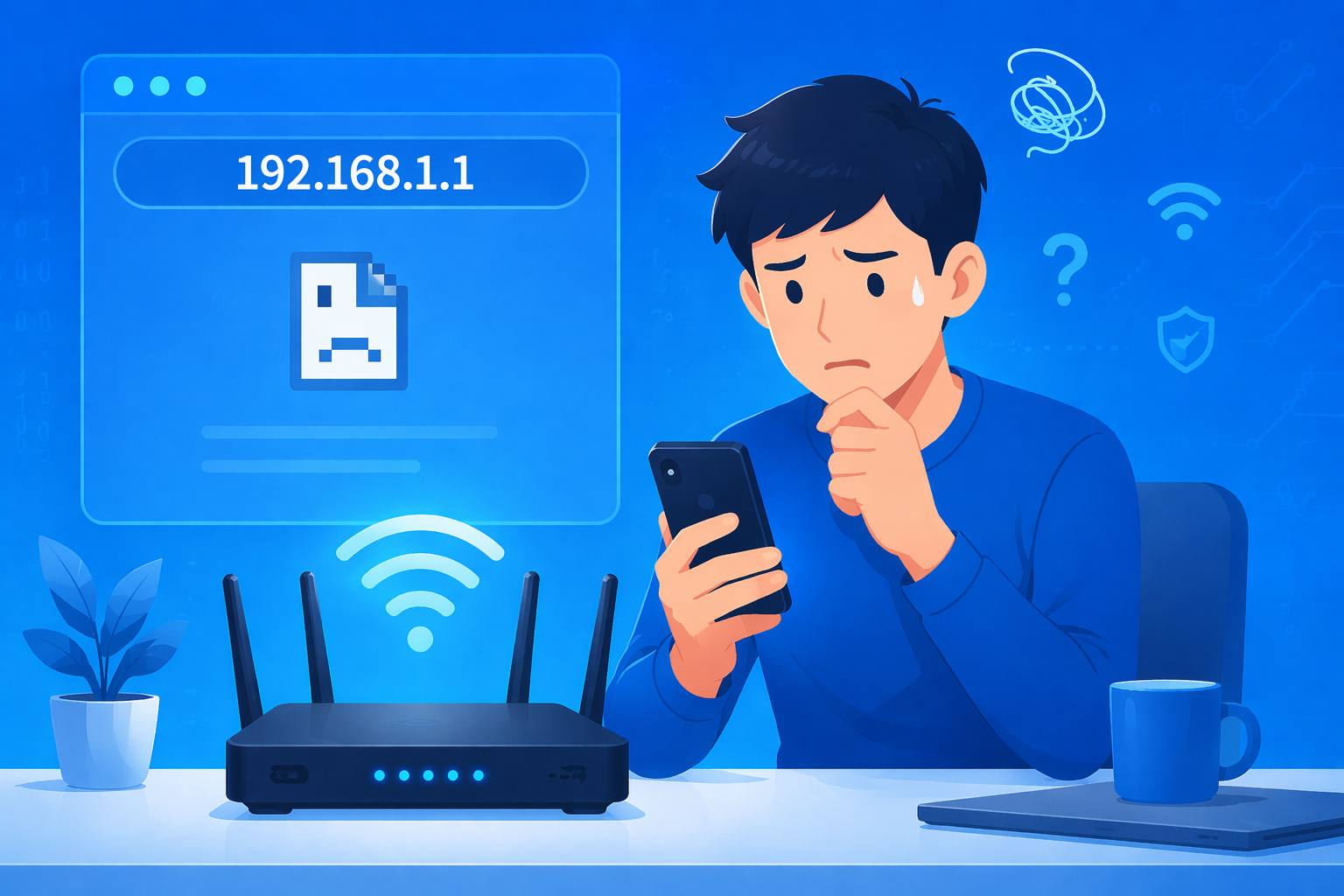
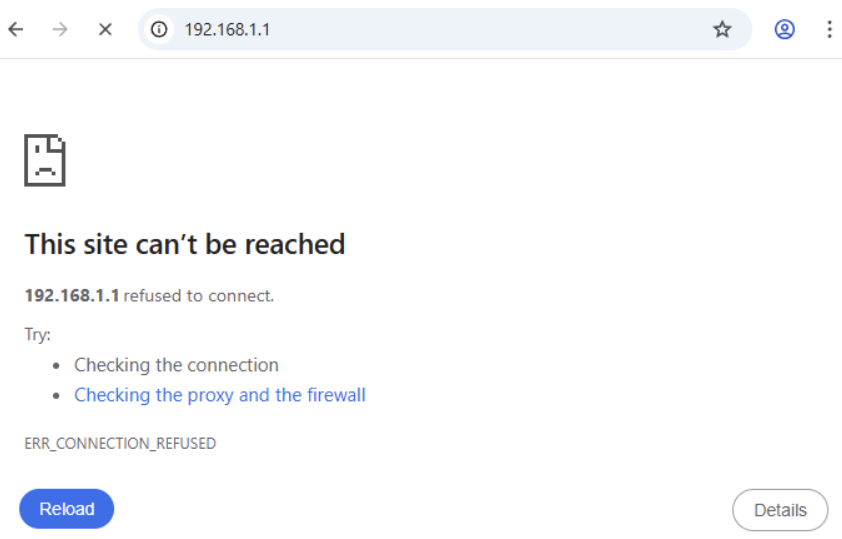
Se durante il tentativo di accedere alla pagina di amministrazione del router compare l’errore “192.168.1.1 ha rifiutato la connessione” oppure “Impossibile raggiungere il sito”, non preoccuparti — di solito non significa che il router sia guasto. Nella maggior parte dei casi, il problema è causato da semplici errori di connessione o configurazione. Puoi risolverlo controllando le cause più comuni qui sotto.
1. Assicurati di essere connesso alla rete corretta (il problema più comune)
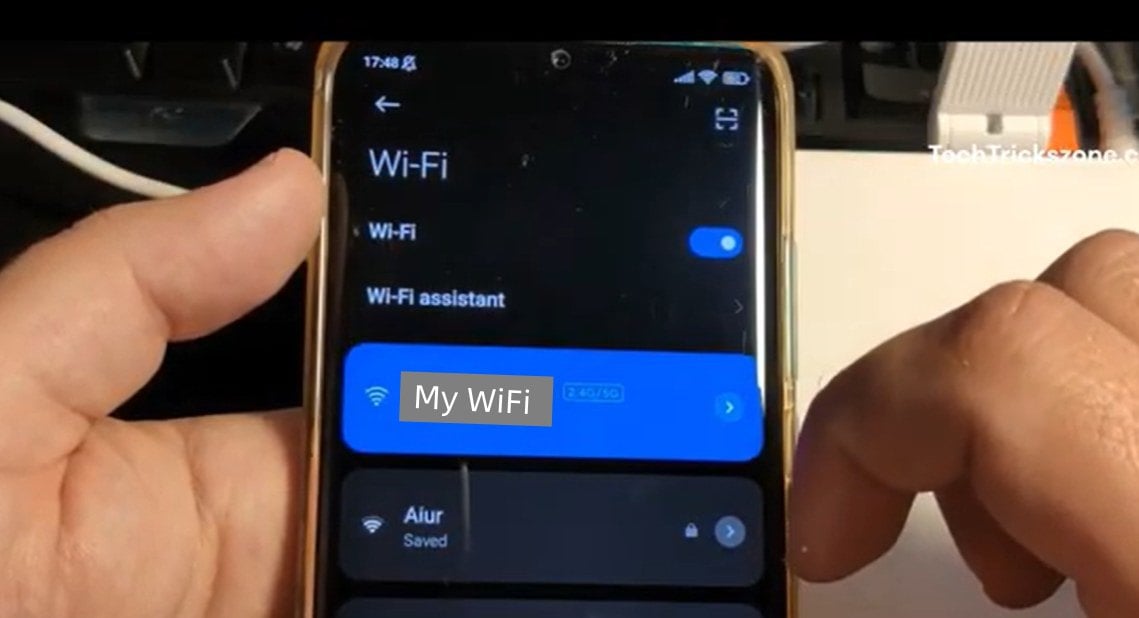
Uno dei motivi più comuni dell’errore “192.168.1.1 ha rifiutato la connessione” è che il tuo dispositivo in realtà non è collegato al router.
Ad esempio, il tuo telefono potrebbe essere passato ai dati mobili (4G/5G), potresti essere connesso a una rete WiFi diversa (come quella di un vicino), il cavo Ethernet del computer potrebbe essere collegato a un modem invece che al router, oppure potresti avere più router ed essere connesso a quello sbagliato.
Se non sei connesso alla rete WiFi corretta, la pagina di accesso 192.168.1.1 semplicemente non si aprirà. Quindi, prima di fare qualsiasi altra cosa, assicurati che il tuo telefono o computer sia collegato alla rete giusta.
Una volta connesso correttamente, prova ad aprire di nuovo la pagina di accesso 192.168.1.1. Scopri di più: Accesso a 192.168.1.1: Come entrare nella pagina di amministrazione
2. Controlla di nuovo l’indirizzo IP del tuo router (192.168.1.1 potrebbe non essere corretto)
Sebbene 192.168.1.1 sia uno degli indirizzi IP del router più comuni, non tutti i router lo usano per l’accesso.
Alcuni router usano 192.168.0.1, 192.168.31.1 oppure un dominio come tplinkwifi.net. L’indirizzo di accesso predefinito di solito è stampato sull’etichetta del router, ma potrebbe essere stato modificato.
Il modo più affidabile per trovare l’indirizzo corretto è controllare il gateway nelle impostazioni di rete del tuo dispositivo. Questo è l’indirizzo IP reale del router a cui sei attualmente connesso.
Se il tuo router usava originariamente 192.168.1.1 ma il gateway attuale mostra un indirizzo diverso (ad esempio 192.168.0.1), provare ad accedere a 192.168.1.1 comporterà l’errore “Impossibile raggiungere il sito - 192.168.1.1 ha rifiutato la connessione”.

3. Assicurati che il tuo dispositivo stia ottenendo un indirizzo IP valido
Se la tua connessione Internet funziona e stai usando l’indirizzo IP corretto del router, ma continui comunque a vedere il messaggio “connessione rifiutata”, il problema è probabilmente legato allo stato della rete del tuo dispositivo.
L’accesso alla pagina di amministrazione del router dipende dal fatto che al tuo dispositivo sia stato assegnato un indirizzo IP locale valido.
In condizioni normali, il tuo dispositivo dovrebbe avere un indirizzo IP come 192.168.1.x e il gateway predefinito dovrebbe corrispondere all’indirizzo IP del router (ad esempio 192.168.1.1).
Se noti uno dei seguenti casi, la pagina di accesso 192.168.1.1 potrebbe non aprirsi:
- Il tuo indirizzo IP risulta 0.0.0.0
- Il gateway predefinito è assente
- Il gateway non corrisponde all’indirizzo che hai inserito
In questo caso, prova a disattivare e riattivare il Wi-Fi sul telefono, oppure attiva e disattiva la modalità aereo per aggiornare la connessione. Su un computer, disconnettiti dalla rete e riconnettiti di nuovo.
Dopo la riconnessione, dovresti riuscire ad accedere normalmente alla pagina di accesso 192.168.1.1.


Che cos'è 192.168.1.1?
1.Clicca qui http://192.168.1.1 o digita 192.168.1.1 nella barra degli indirizzi del tuo browser e poi premi il tasto Invio. 2.Se c'
- 24 novembre 2021
- Information


