 IP
IP1. Cos'è 10.102.5.202 e a cosa serve?
In una rete locale, 10.102.5.202 funziona comunemente come gateway predefinito, fungendo da collegamento tra i dispositivi degli utenti — come computer, smartphone e dispositivi per la smart home — e il sistema di gestione interno del router.
Molti router Wi-Fi, modem router e gateway ADSL utilizzano 10.102.5.202 come indirizzo IP di accesso predefinito. Tramite questo indirizzo, gli utenti possono accedere all’interfaccia di amministrazione web del router per configurare le impostazioni di rete di base e monitorare lo stato della rete.
I router possono supportare più indirizzi di accesso alla gestione e 10.102.5.202 è semplicemente uno dei più utilizzati. L’indirizzo del gateway predefinito varia in base al produttore e al modello e, nella maggior parte dei casi, può essere modificato manualmente. Per questo motivo è sempre consigliabile verificare l’indirizzo corretto in base alla configurazione effettiva del router.
La maggior parte delle interfacce di amministrazione dei router funziona di default sulla porta 80, motivo per cui il numero di porta viene solitamente omesso nell’indirizzo (ad esempio http://10.102.5.202:80 ). Se la porta di gestione è stata modificata, è necessario inserire manualmente l’indirizzo completo, come http://10.102.5.202:8080.
Dopo aver effettuato correttamente l’accesso al pannello di controllo del router tramite 10.102.5.202, gli utenti possono gestire numerose funzioni di rete comuni, tra cui il controllo della banda (QoS), le impostazioni DNS e proxy, la configurazione LAN e WAN, le opzioni wireless (WLAN), la configurazione PPPoE, il filtraggio degli indirizzi MAC, la configurazione WPS, la gestione dei client DHCP e le impostazioni di sicurezza di base.
 Tabella dei significati delle icone / immagini
2. Come accedo a 10.102.5.202 da un computer?
Prima di accedere a 10.102.5.202 da un computer, assicurati che il computer sia collegato al router che vuoi gestire. Puoi collegare un cavo Ethernet a una delle porte LAN del router oppure connetterti alla sua rete Wi-Fi. Una volta collegato, apri http://10.102.5.202 in un browser.
Come accedere a 10.102.5.202 su Windows- Collega il computer a una porta LAN del router con un cavo Ethernet oppure connettiti alla rete Wi-Fi del router.
- Apri un browser come Microsoft Edge, Chrome o Firefox.
- Digita http://10.102.5.202 nella barra degli indirizzi del browser, quindi premi Invio.
- Se l’indirizzo è corretto, si aprirà la pagina di accesso del router.
- Inserisci il nome utente e la password amministratore del router, quindi seleziona "Accedi" per aprire la pagina delle impostazioni.

- Collega il Mac a una porta LAN del router con un cavo Ethernet oppure usa il menu Wi-Fi per connetterti alla rete wireless del router.
- Apri Safari, Chrome, Firefox, Edge o un altro browser.
- Digita http://10.102.5.202 nella barra degli indirizzi nella parte superiore del browser, quindi premi Invio.
- Se l’indirizzo è corretto, verrà caricata la pagina di accesso del router.
- Inserisci il nome utente e la password amministratore corretti, quindi seleziona "Accedi" per aprire le impostazioni del router.
Come accedere a 10.102.5.202 su Linux o ChromeOS
- Collega il computer a una porta LAN del router con un cavo Ethernet oppure connettiti al Wi-Fi del router dalle impostazioni di rete del sistema.
- Apri Chrome, Firefox, Edge o un altro browser.
- Digita http://10.102.5.202 nella barra degli indirizzi del browser, quindi premi Invio.
- Se l’indirizzo è corretto, verrà caricata la pagina di accesso del router.
- Inserisci il nome utente e la password amministratore del router, quindi seleziona "Accedi" per aprire la pagina delle impostazioni.
Importante: inserisci 10.102.5.202 nella barra degli indirizzi nella parte superiore del browser, non nella casella di ricerca di Google, Bing o di un altro motore di ricerca. In caso contrario, il browser potrebbe cercare 10.102.5.202 sul Web invece di aprire la pagina di accesso del router.

Se il computer è collegato al router ma 10.102.5.202 continua a non aprirsi, l’indirizzo potrebbe essere stato digitato male, l’indirizzo di amministrazione del router potrebbe non essere 10.102.5.202 oppure il computer potrebbe non aver ricevuto un indirizzo IP valido. Continua con i passaggi di risoluzione dei problemi riportati di seguito.
3. Come accedo a 10.102.5.202 da un iPhone?
Prima di accedere a 10.102.5.202 da un iPhone, collega il telefono al Wi-Fi del router e disattiva temporaneamente i dati cellulare. In caso contrario, l’iPhone potrebbe usare la rete mobile invece della rete locale del router.
Passaggi per accedere a 10.102.5.202 da un iPhone:
- Apri l’app "Impostazioni" dell’iPhone.
- Tocca "Wi-Fi", quindi connettiti alla rete Wi-Fi del router che vuoi gestire.
- Apri Safari o un altro browser installato, come Chrome o Edge.
- Digita http://10.102.5.202 nella barra degli indirizzi in alto o in basso nel browser, quindi tocca "Vai".
- Se la connessione e l’indirizzo sono corretti, si aprirà la pagina di accesso del router.
- Inserisci il nome utente e la password amministratore corretti, quindi tocca "Accedi" per aprire la pagina delle impostazioni.

4. Come accedo a 10.102.5.202 da un telefono Android?
Prima di accedere a 10.102.5.202 da un telefono Android, collega il telefono al Wi-Fi del router e disattiva temporaneamente i dati mobili. In questo modo il telefono non passerà automaticamente alla rete cellulare se il Wi-Fi non dispone di accesso a Internet, cosa che può impedire l’apertura della pagina di accesso locale.
Passaggi per accedere a 10.102.5.202 da un telefono Android:- Apri l’app "Impostazioni" del telefono.
- Tocca "Wi-Fi", "Rete e Internet" o un’opzione simile, quindi connettiti alla rete Wi-Fi del router.
- Apri Chrome, Edge, il browser integrato del telefono o un altro browser installato.
- Digita http://10.102.5.202 nella barra degli indirizzi in alto o in basso nel browser, quindi tocca "Vai" o premi Invio.
- Se la connessione e l’indirizzo sono corretti, si aprirà la pagina di accesso del router.
- Inserisci il nome utente e la password amministratore corretti, quindi tocca "Accedi" per aprire la pagina delle impostazioni.

Molti router recenti possono essere gestiti anche tramite un’app mobile e sull’etichetta del router può essere presente un codice QR per scaricare l’app ufficiale. Se il tuo modello supporta la gestione tramite app, puoi usare anche i passaggi seguenti per aprire le impostazioni. Vedi anche: App più diffuse per la gestione dei router Wi-Fi
Passaggi per gestire un router con un’app:
- Collega il telefono alla rete Wi-Fi del router che vuoi gestire.
- Apri Apple App Store o Google Play, quindi cerca l’app ufficiale del produttore del router. Ad esempio, molti router TP-Link usano l’app TP-Link Tether. Puoi anche scansionare il codice QR qui sotto, se è disponibile per il tuo router.
- Apri l’app, quindi accedi o crea un account se richiesto.
- Di solito l’app rileva i router compatibili presenti sulla rete Wi-Fi corrente. Seleziona il tuo router e inserisci la password amministratore quando ti viene chiesto di aggiungere o collegare il dispositivo.
- Dopo aver collegato il router, puoi aprire nell’app le impostazioni Wi-Fi e di rete.

5. Come posso ripristinare il nome utente e la password del mio router alle impostazioni predefinite di fabbrica?
Fai come segue:
Se hai dimenticato la password di accesso, dovrai reimpostare il tuo router wireless o modem ADSL alle impostazioni di fabbrica predefinite. Questo processo ripristinerà tutte le impostazioni, inclusa la password, a come erano quando il dispositivo era nuovo. Dopo il ripristino, puoi utilizzare il nome utente e la password predefiniti (solitamente presenti nel manuale del router o su un'etichetta sul router stesso) per accedere.
Per reimpostare il tuo router:
La maggior parte dei router ha un piccolo pulsante di reset incassato. Mentre il dispositivo è acceso, premi attentamente e tieni premuto questo pulsante "Reset" per circa 10-15 secondi. Potresti aver bisogno di una graffetta o di uno stuzzicadenti per premerlo. Dopo aver tenuto premuto il pulsante, rilascialo. Il router ripristinerà quindi le impostazioni di fabbrica e si riavvierà automaticamente (vedi [Figura 2]).
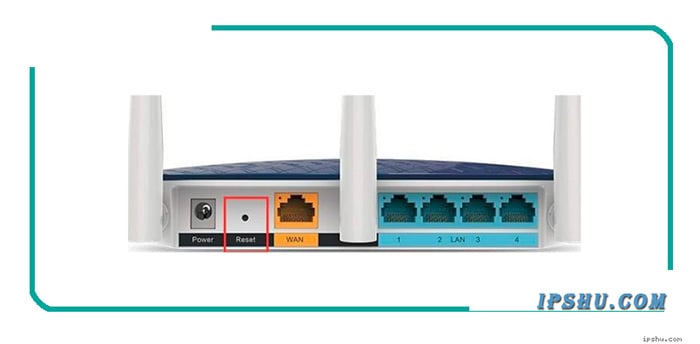
[Figura 2] Esempio di posizione di un pulsante di reset
Esempio grafico di una corretta configurazione della connessione del router:

[Figura 3]
Per istruzioni complete sull'accesso all'interfaccia di gestione del router, consulta il nostro articolo Domande e Risposte: Come accedere all'interfaccia del router.
6. Cosa devo fare se 10.102.5.202 o la pagina di amministrazione del mio router non si aprono?
Se inserisci http://10.102.5.202 nel tuo browser ma la pagina web non si apre e visualizzi un messaggio di errore (come illustrato nella [Figura 4]), ecco cosa fare:

[Figura 4] Errore: impossibile aprire la pagina web
Segui questi passaggi:
1. Assicurati che il computer e il router siano collegati correttamente: controlla che il cavo Ethernet sia inserito saldamente sia nel computer sia in una delle porte LAN del router e verifica che la spia luminosa della porta LAN sia accesa (fai riferimento all'esempio di connessione nella [Figura 3]).
2. Configura il tuo computer per ottenere automaticamente un indirizzo IP (spesso chiamato DHCP).
3. Controlla attentamente che l'indirizzo IP inserito nel browser sia effettivamente l'indirizzo di gestione del tuo router (puoi trovare queste informazioni come mostrato nella [Figura 1]).
4. Controlla se la porta di accesso del router è stata modificata. Se la gestione remota è abilitata e la porta di gestione del router è stata cambiata, dovrai includere il nuovo numero di porta nell'indirizzo, in questo modo: http://10.102.5.202:[port_number] (ad es. http://10.102.5.202:8080).
5. Verifica le impostazioni del tuo browser. Se il browser è configurato per utilizzare un server proxy o una funzione di composizione automatica, ciò potrebbe impedire l'accesso all'interfaccia di gestione del router. Prova a disabilitare queste impostazioni.
6. Controlla il binding degli indirizzi IP e MAC. Se il tuo router ha questa funzione abilitata e il tuo dispositivo non è configurato correttamente nell'elenco di binding, potresti non riuscire ad accedere. Se hai dimenticato l'indirizzo IP o la porta di gestione del router, si consiglia di ripristinare il router alle impostazioni di fabbrica (vedi le istruzioni relative alla [Figura 2]).
Formati di indirizzo IP non validi: 10.102.5.I, 10.102.5.l, 10.102.5.i, 10.102.5.L, l0.102.5.202, I0.102.5.202, lo.102.5.202, 10.102.o.202, 10.102.5202, 10.1025.202, 10102.5.202, 10.1025202, 10.102.5.202., .10.102.5.202, 10..102.5.202, 10.102..5.202, 10.102.5..202, 10.102.5.202.202, 10 .102.5.202, 10.102 5.202, 10.102.5 .202, 10.102 5 202, 10 102.5.202, 10-102-5-202, 10_102_5_202, 10/102/5/202, 10\102\5\202, 10,102,5,202, 202.5.102.10, 102.10.5.202, 10.102|5.202, www.10.102.5.202. L'inserimento di un indirizzo IP in un formato non valido impedirà il caricamento della pagina di accesso del router. Per accedere correttamente alle impostazioni del tuo router, verifica l'indirizzo e assicurati che sia stato inserito correttamente.
7. Come posso cambiare il nome Wi-Fi (SSID) e la password Wi-Fi sul mio router?
I motivi comuni per modificare le impostazioni Wi-Fi includono: migliorare la sicurezza della rete per impedire accessi non autorizzati e rendere più facile ricordare il nome o la password della rete Wi-Fi.
Ecco come fare:
1. Accedi alla pagina di gestione del tuo router (se hai bisogno di aiuto, consulta la nostra guida: Come accedere all'indirizzo IP 10.102.5.202?).
2. Una volta effettuato l'accesso, trova e fai clic sul menu "Wireless", "Wi-Fi" o "Impostazioni wireless" (Wireless Settings). Questo si trova spesso in una sezione generale "Impostazioni" (Settings) o "Configurazione di rete" (Network Setup).
3. Nella pagina delle impostazioni wireless, inserisci il nuovo nome Wi-Fi desiderato (noto anche come SSID) e la nuova password Wi-Fi nei rispettivi campi. Quindi, fai clic su "Salva" (Save) o "Applica" (Apply) per apportare le modifiche (come mostrato nella [Figura 5]).

[Figura 5] Modifica del nome e della password Wi-Fi
8. Come posso modificare l'indirizzo IP di accesso del mio router (IP LAN) da 10.102.5.202?
Il tuo router viene fornito con un indirizzo IP di accesso predefinito preimpostato (o talvolta un nome di dominio). Tuttavia, puoi modificare questo indirizzo. Modificarlo può migliorare la sicurezza rendendo più difficile per altri accedere e manomettere le impostazioni del tuo router.
Segui questi passaggi per modificarlo:
1. Accedi alla pagina di gestione del tuo router (se hai bisogno di aiuto, consulta la nostra guida: Come accedere all'indirizzo IP 10.102.5.202?).
2. Una volta effettuato l'accesso, cerca un'opzione di menu come "Impostazioni LAN" (LAN Settings), "Impostazioni di rete" (Network Settings) o "Rete locale" (Local Network). È qui che troverai tipicamente le impostazioni per l'indirizzo IP del router stesso.
3. In questa sezione, trova il campo per l'indirizzo IP LAN (o simile) e modificalo con il nuovo indirizzo IP desiderato. Ad esempio, potresti cambiarlo in 192.168.2.1 o 192.168.3.1 (come illustrato nella [Figura 6]).
4. Salva le modifiche. Il router dovrà probabilmente riavviarsi per applicare il nuovo indirizzo IP; potrebbe farlo automaticamente, oppure potresti doverlo riavviare manualmente. Dopo il riavvio, utilizza il nuovo indirizzo IP per accedere nuovamente alla pagina di gestione del router.
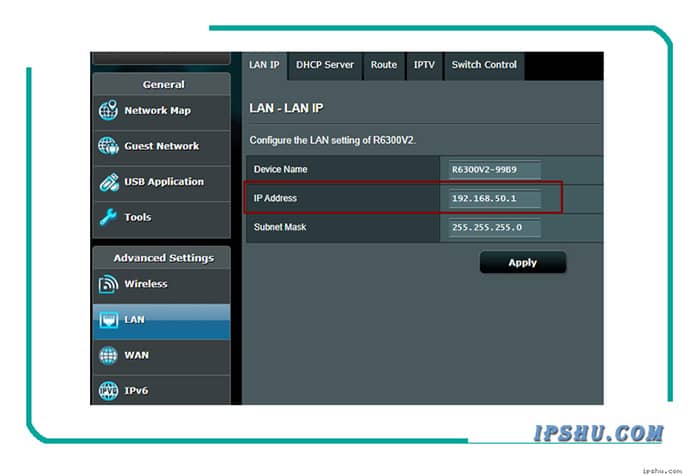
[Figura 6] Modifica dell'indirizzo IP LAN del router
💡 Suggerimento: Se riscontri problemi durante questo processo o se dimentichi il nuovo indirizzo IP, puoi sempre reimpostare il router alle impostazioni di fabbrica predefinite. Ciò ripristinerà tutte le impostazioni, incluso l'indirizzo IP, al loro stato originale.


