 IP
IP1. Cos'è 192.168.20.253 e a cosa serve?
In una rete locale, 192.168.20.253 funziona comunemente come gateway predefinito, fungendo da collegamento tra i dispositivi degli utenti — come computer, smartphone e dispositivi per la smart home — e il sistema di gestione interno del router.
Molti router Wi-Fi, modem router e gateway ADSL utilizzano 192.168.20.253 come indirizzo IP di accesso predefinito. Tramite questo indirizzo, gli utenti possono accedere all’interfaccia di amministrazione web del router per configurare le impostazioni di rete di base e monitorare lo stato della rete.
I router possono supportare più indirizzi di accesso alla gestione e 192.168.20.253 è semplicemente uno dei più utilizzati. L’indirizzo del gateway predefinito varia in base al produttore e al modello e, nella maggior parte dei casi, può essere modificato manualmente. Per questo motivo è sempre consigliabile verificare l’indirizzo corretto in base alla configurazione effettiva del router.
La maggior parte delle interfacce di amministrazione dei router funziona di default sulla porta 80, motivo per cui il numero di porta viene solitamente omesso nell’indirizzo (ad esempio http://192.168.20.253:80 ). Se la porta di gestione è stata modificata, è necessario inserire manualmente l’indirizzo completo, come http://192.168.20.253:8080.
Dopo aver effettuato correttamente l’accesso al pannello di controllo del router tramite 192.168.20.253, gli utenti possono gestire numerose funzioni di rete comuni, tra cui il controllo della banda (QoS), le impostazioni DNS e proxy, la configurazione LAN e WAN, le opzioni wireless (WLAN), la configurazione PPPoE, il filtraggio degli indirizzi MAC, la configurazione WPS, la gestione dei client DHCP e le impostazioni di sicurezza di base.
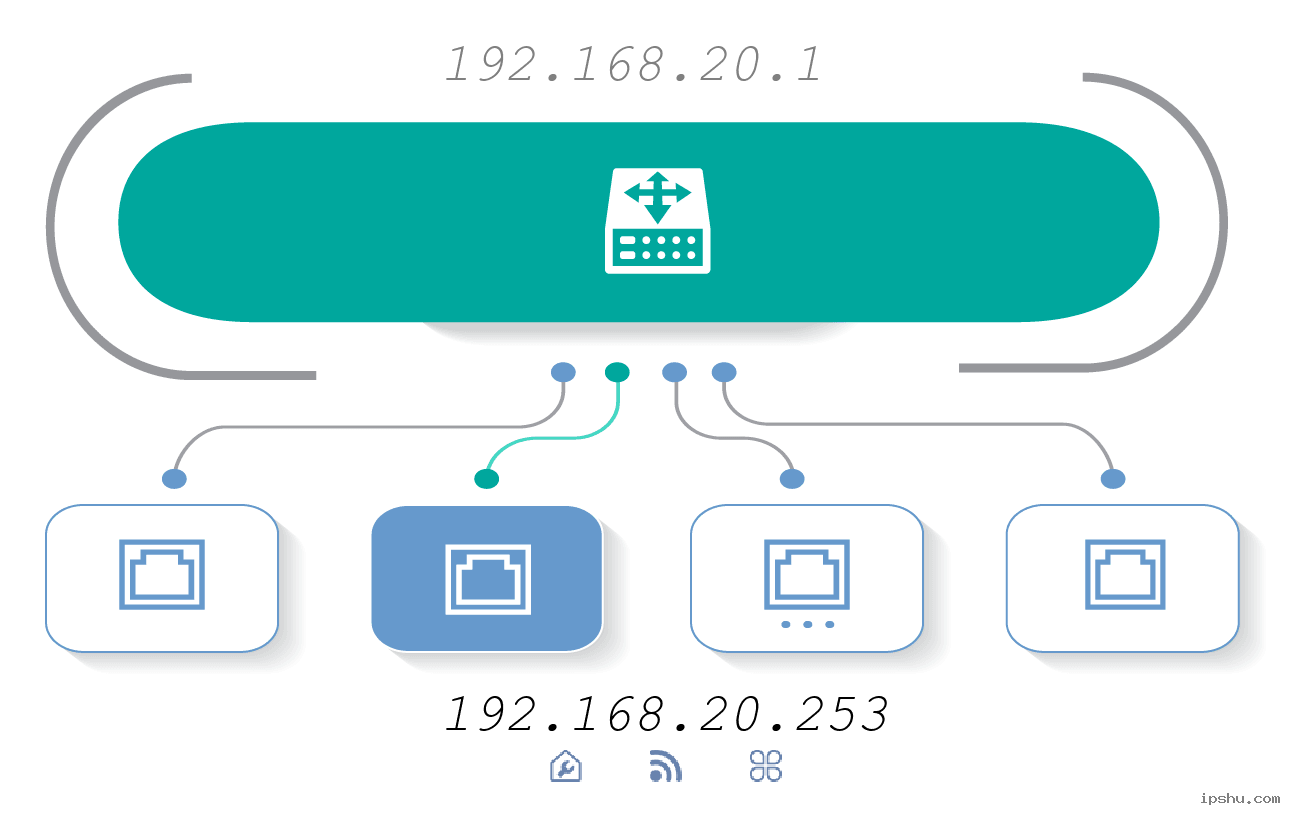 Tabella dei significati delle icone / immagini
2. Come faccio ad accedere a 192.168.20.253 per accedere alle impostazioni del mio router?
Procedi come segue:
1. Controlla l'indirizzo di gestione del tuo router nel suo manuale, oppure trova l'indirizzo IP di accesso, il nome utente predefinito e la password sull'etichetta informativa solitamente situata sul retro o sulla parte inferiore del router (vedi [Figura 1]).
2. Inserisci manualmente http://192.168.20.253 nella barra degli indirizzi del tuo browser e premi Invio.
3. Nella pagina di accesso, inserisci il tuo nome utente e la password, quindi fai clic su "Login" per accedere alla pagina di amministrazione del tuo router. Solitamente, il nome utente e la password predefiniti sono entrambi "admin".

[Figura 1]
❕ Nota:
① Se non riesci ad accedere all'interfaccia del tuo router utilizzando 192.168.20.253, prova altri indirizzi comuni come: 192.168.0.1 o 10.0.0.1. Per dettagli più specifici, consulta il manuale del tuo router o l'etichetta informativa sul dispositivo. Puoi anche fare riferimento alle nostre Domande e Risposte: Come trovare l'indirizzo IP del router?
② Se hai modificato il tuo nome utente e la password e li hai dimenticati, segui le istruzioni in Come reimpostare il nome utente e la password del router? per reimpostare il tuo router.
3. Come posso ripristinare il nome utente e la password del mio router alle impostazioni predefinite di fabbrica?
Fai come segue:
Se hai dimenticato la password di accesso, dovrai reimpostare il tuo router wireless o modem ADSL alle impostazioni di fabbrica predefinite. Questo processo ripristinerà tutte le impostazioni, inclusa la password, a come erano quando il dispositivo era nuovo. Dopo il ripristino, puoi utilizzare il nome utente e la password predefiniti (solitamente presenti nel manuale del router o su un'etichetta sul router stesso) per accedere.
Per reimpostare il tuo router:
La maggior parte dei router ha un piccolo pulsante di reset incassato. Mentre il dispositivo è acceso, premi attentamente e tieni premuto questo pulsante "Reset" per circa 10-15 secondi. Potresti aver bisogno di una graffetta o di uno stuzzicadenti per premerlo. Dopo aver tenuto premuto il pulsante, rilascialo. Il router ripristinerà quindi le impostazioni di fabbrica e si riavvierà automaticamente (vedi [Figura 2]).

[Figura 2] Esempio di posizione di un pulsante di reset
Esempio grafico di una corretta configurazione della connessione del router:

[Figura 3]
Per istruzioni complete sull'accesso all'interfaccia di gestione del router, consulta il nostro articolo Domande e Risposte: Come accedere all'interfaccia del router.
4. Cosa devo fare se 192.168.20.253 o la pagina di amministrazione del mio router non si aprono?
Se inserisci http://192.168.20.253 nel tuo browser ma la pagina web non si apre e visualizzi un messaggio di errore (come illustrato nella [Figura 4]), ecco cosa fare:

[Figura 4] Errore: impossibile aprire la pagina web
Segui questi passaggi:
1. Assicurati che il computer e il router siano collegati correttamente: controlla che il cavo Ethernet sia inserito saldamente sia nel computer sia in una delle porte LAN del router e verifica che la spia luminosa della porta LAN sia accesa (fai riferimento all'esempio di connessione nella [Figura 3]).
2. Configura il tuo computer per ottenere automaticamente un indirizzo IP (spesso chiamato DHCP).
3. Controlla attentamente che l'indirizzo IP inserito nel browser sia effettivamente l'indirizzo di gestione del tuo router (puoi trovare queste informazioni come mostrato nella [Figura 1]).
4. Controlla se la porta di accesso del router è stata modificata. Se la gestione remota è abilitata e la porta di gestione del router è stata cambiata, dovrai includere il nuovo numero di porta nell'indirizzo, in questo modo: http://192.168.20.253:[port_number] (ad es. http://192.168.20.253:8080).
5. Verifica le impostazioni del tuo browser. Se il browser è configurato per utilizzare un server proxy o una funzione di composizione automatica, ciò potrebbe impedire l'accesso all'interfaccia di gestione del router. Prova a disabilitare queste impostazioni.
6. Controlla il binding degli indirizzi IP e MAC. Se il tuo router ha questa funzione abilitata e il tuo dispositivo non è configurato correttamente nell'elenco di binding, potresti non riuscire ad accedere. Se hai dimenticato l'indirizzo IP o la porta di gestione del router, si consiglia di ripristinare il router alle impostazioni di fabbrica (vedi le istruzioni relative alla [Figura 2]).
5. Come posso cambiare il nome Wi-Fi (SSID) e la password Wi-Fi sul mio router?
I motivi comuni per modificare le impostazioni Wi-Fi includono: migliorare la sicurezza della rete per impedire accessi non autorizzati e rendere più facile ricordare il nome o la password della rete Wi-Fi.
Ecco come fare:
1. Accedi alla pagina di gestione del tuo router (se hai bisogno di aiuto, consulta la nostra guida: Come accedere all'indirizzo IP 192.168.20.253?).
2. Una volta effettuato l'accesso, trova e fai clic sul menu "Wireless", "Wi-Fi" o "Impostazioni wireless" (Wireless Settings). Questo si trova spesso in una sezione generale "Impostazioni" (Settings) o "Configurazione di rete" (Network Setup).
3. Nella pagina delle impostazioni wireless, inserisci il nuovo nome Wi-Fi desiderato (noto anche come SSID) e la nuova password Wi-Fi nei rispettivi campi. Quindi, fai clic su "Salva" (Save) o "Applica" (Apply) per apportare le modifiche (come mostrato nella [Figura 5]).

[Figura 5] Modifica del nome e della password Wi-Fi
6. Come posso modificare l'indirizzo IP di accesso del mio router (IP LAN) da 192.168.20.253?
Il tuo router viene fornito con un indirizzo IP di accesso predefinito preimpostato (o talvolta un nome di dominio). Tuttavia, puoi modificare questo indirizzo. Modificarlo può migliorare la sicurezza rendendo più difficile per altri accedere e manomettere le impostazioni del tuo router.
Segui questi passaggi per modificarlo:
1. Accedi alla pagina di gestione del tuo router (se hai bisogno di aiuto, consulta la nostra guida: Come accedere all'indirizzo IP 192.168.20.253?).
2. Una volta effettuato l'accesso, cerca un'opzione di menu come "Impostazioni LAN" (LAN Settings), "Impostazioni di rete" (Network Settings) o "Rete locale" (Local Network). È qui che troverai tipicamente le impostazioni per l'indirizzo IP del router stesso.
3. In questa sezione, trova il campo per l'indirizzo IP LAN (o simile) e modificalo con il nuovo indirizzo IP desiderato. Ad esempio, potresti cambiarlo in 192.168.2.1 o 192.168.3.1 (come illustrato nella [Figura 6]).
4. Salva le modifiche. Il router dovrà probabilmente riavviarsi per applicare il nuovo indirizzo IP; potrebbe farlo automaticamente, oppure potresti doverlo riavviare manualmente. Dopo il riavvio, utilizza il nuovo indirizzo IP per accedere nuovamente alla pagina di gestione del router.

[Figura 6] Modifica dell'indirizzo IP LAN del router
💡 Suggerimento: Se riscontri problemi durante questo processo o se dimentichi il nuovo indirizzo IP, puoi sempre reimpostare il router alle impostazioni di fabbrica predefinite. Ciò ripristinerà tutte le impostazioni, incluso l'indirizzo IP, al loro stato originale.
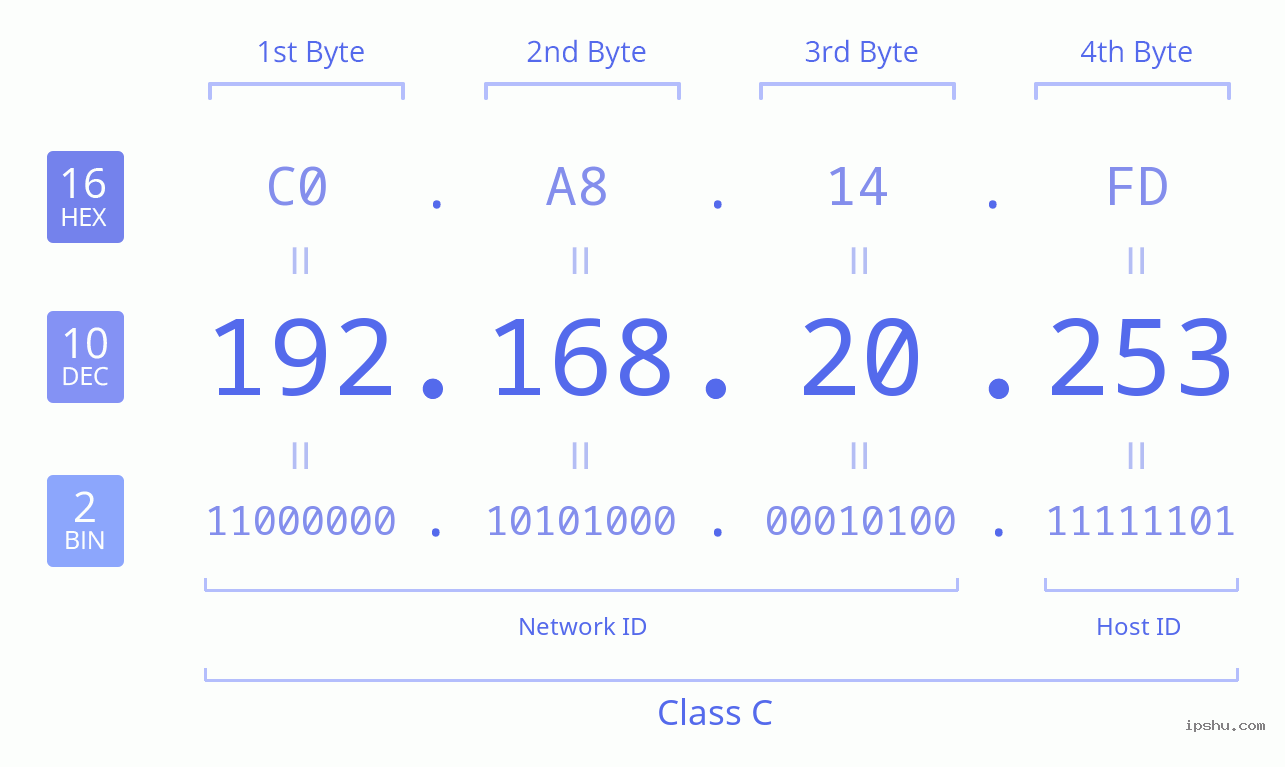 Descrizione dell'indirizzo IP in binario, decimale ed esadecimale
Descrizione dell'indirizzo IP Classe A/B/C/D/E e ID di rete, ID host
Descrizione dell'indirizzo IP in binario, decimale ed esadecimale
Descrizione dell'indirizzo IP Classe A/B/C/D/E e ID di rete, ID host
L'indirizzo IP 192.168.20.253 fa parte del blocco di indirizzi privati 192.168.0.0/16, un intervallo definito dalla RFC 1918 per l'uso su reti interne. Questo blocco specifico si estende da 192.168.0.0–192.168.255.255 e contiene un totale di 65,536 indirizzi. In quanto intervallo IP privato, non è instradabile sulla rete Internet pubblica.


